使用苹果助手下载最新应用的步骤是打开苹果助手、进入应用商店、搜索应用、查看应用信息等。苹果助手是一款十分实用的工具,专为苹果设备用户设计,能够帮助用户轻松管理和下载应用程序。

一、苹果助手简介
苹果助手是一款集应用管理、资源下载、系统维护于一身的工具,主要功能如下:
1. 应用下载:用户可以方便快捷地预览和下载最新的应用程序。
2. 数据管理:可以备份和恢复iOS设备中的数据,包括联系人、短信等。
3. 系统维护:帮助用户优化设备的性能,清理无用的缓存和垃圾文件。
二、准备工作
在使用苹果助手下载最新应用之前,请确保以下准备工作已完成:
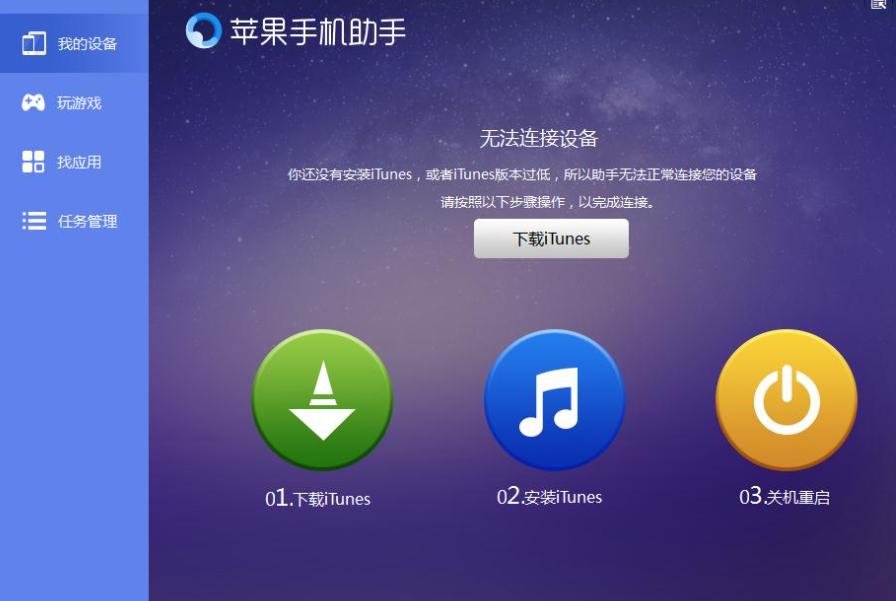
1. 下载苹果助手:访问苹果助手官网,下载并安装相应版本的客户端。
2. 连接设备:使用数据线将您的苹果设备连接到电脑。确保设备已解锁,并信任此电脑。
3. 更新苹果助手:确保您下载的苹果助手是最新版本,以获得最佳的使用体验。
三、使用苹果助手下载最新应用的步骤
以下是利用苹果助手下载最新应用的详细步骤:
步骤一:打开苹果助手
安装完苹果助手后,双击图标启动应用程序。
连接 iPhone/iPad,软件将自动识别您的设备。
步骤二:进入应用商店
在苹果助手的主界面中,找到并点击“应用管理”选项。
选择“应用商店”,这里提供最新的应用推荐和更新。
步骤三:搜索应用
在搜索框中输入您想要下载的应用名称或关键词。
点击搜索按钮,软件将列出相关的应用列表。
步骤四:查看应用信息
找到目标应用后,点击应用图标或名称以进入应用详情页面。
在详情页面,您可以查看应用的描述、版本号、更新日期等信息。
步骤五:点击下载
确认无误后,点击“下载”按钮。
苹果助手会提示您下载进度,待下载安装完成后,应用将自动添加至您的设备。
步骤六:同步应用
下载完成后,记得在设备上查看应用。
如果未即刻出现,可点亮设备屏幕,或重启设备以刷新应用列表。
四、注意事项
在使用苹果助手下载应用的过程中,需注意以下几点:
1. 网络连接:确保您的互联网连接畅通,以免下载过程出现中断。
2. 苹果帐号:某些应用在下载时需要您输入苹果 Apple ID 账号和密码,请提前确认。
3. 存储空间:确保您的设备有足够的存储空间,以容纳新下载的应用。
4. 应用兼容性:某些应用可能需要特定的 iOS 版本,安装前请检查兼容性。
五、常见问题及解决方案
问题 解决方案
苹果助手未能识别苹果设备 确保设备已解锁并授权信任此电脑,尝试更换 USB 端口或数据线。
下载速度慢或下载失败 检查网络连接稳定性,尝试重启苹果助手或重新连接设备。
下载的应用无法打开或闪退 检查设备的 iOS 版本是否满足应用的最低配置,必要时更新设备系统。
无法登陆自己的 Apple ID 检查网络连接,保证 Apple ID 账号和密码输入正确,尝试重启软件。
应用更新不及时 定期检查苹果助手的更新,确保使用的版本是最新的。
使用苹果助手下载最新应用不仅方便快捷,还能帮助用户轻松管理设备中的应用,提升日常使用体验。通过上述步骤,相信大家能在短时间内成功下载所需的应用。同时,记得保持苹果助手及设备系统的更新,以获得更好的使用效果。
知识点 内容
苹果助手功能 应用下载、数据管理、系统维护
准备工作 下载苹果助手、连接设备、更新软件
下载步骤 打开助手、进入应用商店、搜索应用、查看信息、下载、同步
注意事项 网络连接、Apple ID、存储空间、兼容性
常见问题及解决方案 识别设备问题、下载速度慢、应用闪退、Apple ID 登录问题、更新不及时
点击阅读全文

126.8MM
下载
36.7MBM
下载
Mobikin Assistant for ios(苹果手机助手)
6.3MM
下载