快速设置笔记本连接无线路由的步骤是打开笔记本的无线网络设置、选择您的无线路由器、输入网络密码、检查连接状态等。在现代社会,互联网已经成为我们日常生活中不可或缺的一部分。无论是工作、学习还是娱乐,良好的网络连接都是至关重要的。而笔记本电脑因其便捷性,成为了许多用户的首选。然而,对于一些用户来说,连接无线路由器可能会遇到一些困难。
一、准备工作
在进行笔记本连接无线路由之前,需要提前做好一些准备工作:
1. 确认硬件: 笔记本电脑需要具备无线网络适配器。可以在设备管理器中查看是否存在“网络适配器”中的“无线网络适配器”。 确保无线路由器已经正确连接并处于工作状态。
2. 获取网络信息: 记录下无线路由器的名称(SSID)和密码。通常可以在路由器的背面或底部贴纸上找到。
3. 检查无线功能是否开启: 确保笔记本电脑的无线开关处于开启状态,有些笔记本会有物理开关或函数键来控制无线功能。
二、笔记本连接无线路由步骤
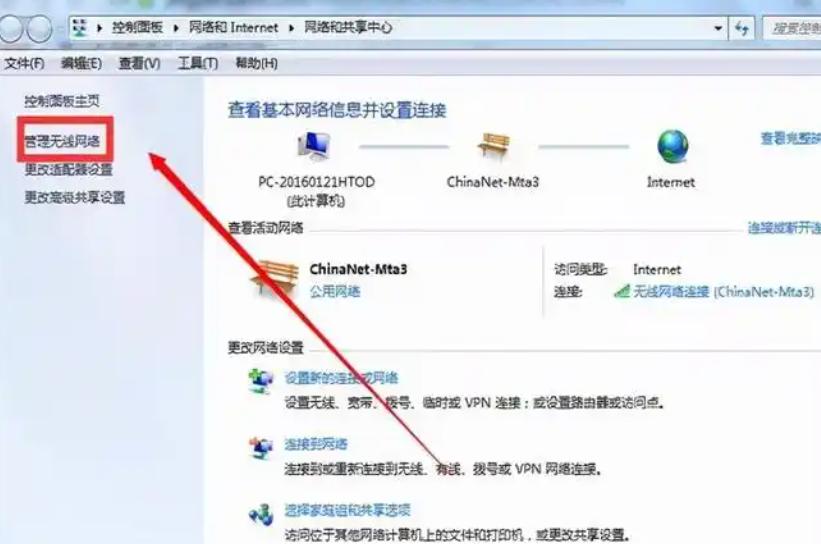
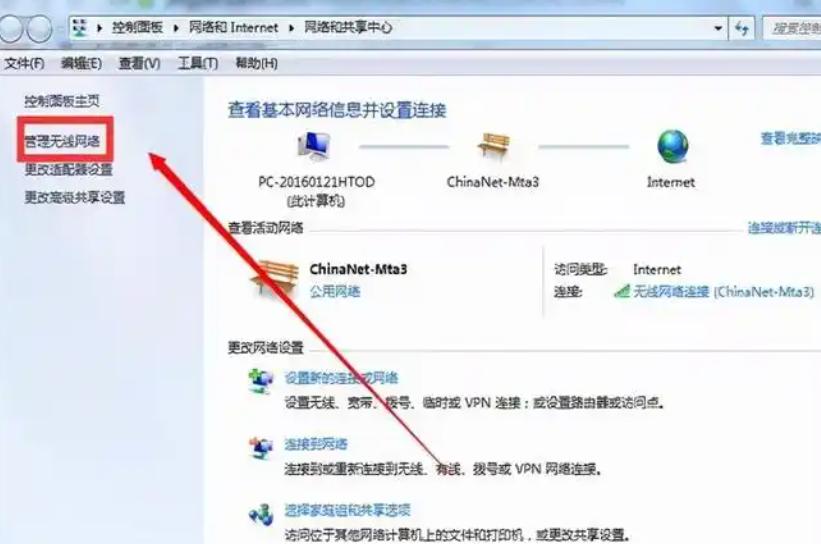
1. 打开笔记本的无线网络设置
· 在 Windows 系统中:
o 点击屏幕右下角的网络图标(通常是一个信号强度的图标)。
o 在弹出的网络选项中,点击“网络和互联网设置”。
· 在 Mac 系统中:
o 点击屏幕右上角的 Wi-Fi 图标。
o 选择“打开网络偏好设置”。
2. 选择您的无线路由器
在网络列表中,找到您的无线路由器名称(SSID),点击它。
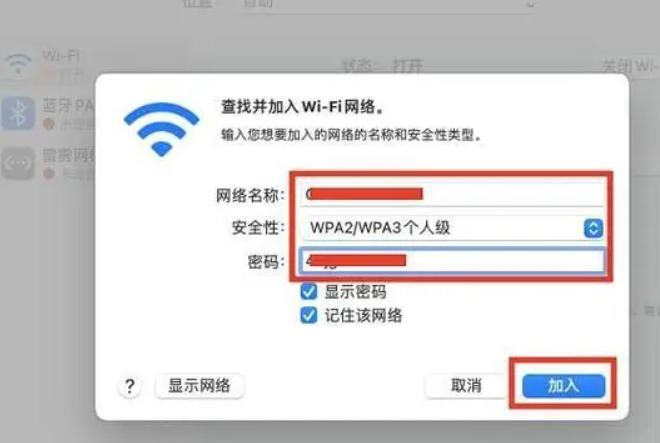
3. 输入网络密码
当您选择连接后,系统通常会提示您输入 Wi-Fi 密码。输入无线路由器的密码,确保输入正确(注意区分大小写),然后点击“连接”或“加入”(Join)。
4. 检查连接状态
确认您的笔记本已成功连接到无线路由器。您可以在网络图标中查看连接状态,也可以尝试打开网页检查是否可以上网。
5. 解决连接问题(如有需要)
如果在连接过程中遇到问题,可以尝试以下步骤来排查:
· 检查密码是否输入错误。可以尝试重新输入。
· 确保路由器正常工作,没有断电或信号干扰。
· 使用“网络故障排除”工具(Windows中右键点击网络图标选择此工具)。
· 重新启动无线路由器和笔记本。
通过上述步骤,您将能够快速设置并连接笔记本电脑到无线路由器,享受无障碍上网的快乐。以下是一个总结表,帮助您快速了解关键步骤和注意事项:
步骤 说明 注意事项
硬件检查 确认无线网络适配器正常工作 确保有无线网络适配器
获取网络信息 记录下路由器SSID和密码 密码注意区分大小写
打开无线设置 访问网络和互联网设置 Windows与Mac操作不同
选择路由器 在无线网络列表中选择你的路由器 确保路由器开机并正常工作
输入密码 输入无线网络密码 密码错误会导致连接失败
检查连接状态 确保笔记本已成功连接 可以尝试打开网页测试
解决问题 如无法连接,检查密码和信号 重新启动路由器及电脑可尝试
点击阅读全文