无论是通过快捷键、系统设置、显示适配器软件,还是第三方应用, 合适的亮度更能保护我们的眼睛。在日常使用笔记本电脑的过程中,屏幕亮度的调节往往会直接影响到我们的视觉体验与使用舒适度。合适的屏幕亮度可以减轻眼睛疲劳,提升观看内容的清晰度,并且在不同环境下还能改善电池续航。
一、使用快捷键调节屏幕亮度
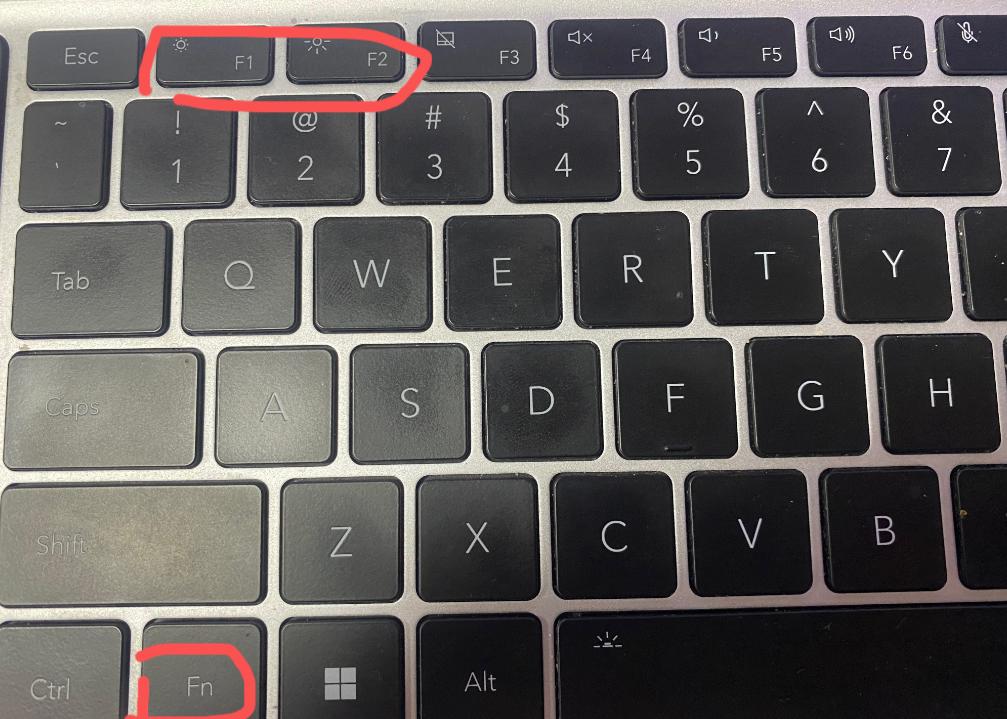
大部分笔记本电脑都配备了快捷键用于快速调节屏幕亮度。通常,亮度调节的功能键与 F1 到 F12 的某些键结合使用(具体按键因品牌及型号而异)。以下是常见快捷键示例
品牌 增加亮度键 减少亮度键
Lenovo Fn + F11 Fn + F12
HP Fn + F3 Fn + F2
Dell Fn + F5 Fn + F6
Asus Fn + F5 Fn + F6
Acer Fn + ↑ (上箭头) Fn + ↓ (下箭头)
二、通过操作系统设置调节亮度
1. Windows 系统
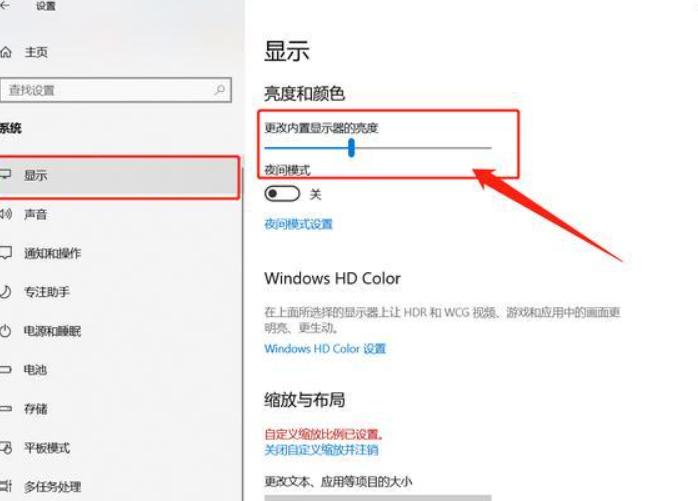
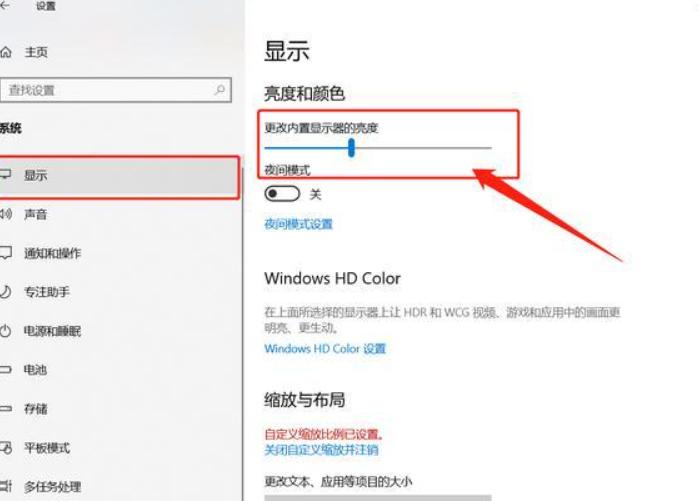
在 Windows 系统中,用户可以通过“设置”菜单来调节屏幕亮度。具体操作如下: 1. 点击屏幕左下角的“开始”按钮(Windows logo)。 2. 选择“设置”图标,进入设置界面。 3. 找到并点击“系统”选项。 4. 在左侧菜单中选择“显示”。 5. 在“亮度与色彩”区域中,使用滑块调节亮度。 如果您的笔记本电脑支持自动亮度调节,可以在“显示”设置中找到相应选项,并打开“自动调整亮度”。
2. macOS 系统
对于macOS用户,可以通过以下步骤调节屏幕亮度: 1. 点击屏幕左上角的苹果图标(Apple logo)。 2. 选择“系统偏好设置”。 3. 点击“显示器”图标。 4. 使用“亮度”滑块进行调节。 在macOS系统中,用户还可以通过“环境光感应”自动调整亮度,提升视觉舒适感。
三、使用显示适配器软件调节亮度
有些笔记本电脑制造商(如 ASUS 和 Lenovo)提供了专属的软件来管理显示设置。这些软件通常包含了亮度调节、色温设置等多种功能,可以让用户对屏幕显示效果进行更细致的调整。
示例软件
品牌 软件名称
ASUS ASUS Smart Gesture
Lenovo Lenovo Vantage
Dell Dell Display Manager
HP HP Command Center
Acer Acer Quick Access
用户只需下载并安装相关软件,便可以通过更友好的交互界面来调节屏幕亮度。
四、通过控制面板进行高级设置(Windows)
对于喜欢自行调整的用户,Windows操作系统控制面板提供了更加深入的显示设置选项。请按照以下步骤进行调节:
1. 在“控制面板”内,点击“硬件和声音”。
2. 在“电源选项”内,选择所使用的电源计划。
3. 点击“更改计划设置”,然后“更改高级电源设置”。
4. 在弹出的窗口中,找到“显示”选项,展开后可以设置特定了亮度方案。
五、使用第三方软件
如果内置选项无法满足您的需求,用户也可以借助一些第三方软件来调节亮度和其他显示设置。以下是一些流行的第三方软件:
软件名 功能描述
f.lux 自动调整显示颜色温度以减轻眼疲劳
Brightness Slider 短途快速提高或降低亮度
ScreenBright 高度自定义亮度控制
gamma panel 显示色彩和亮度的全面调整
六、使用外接显示器时的亮度调节
对于使用外接显示屏的用户,很多显示器自带有物理按键或触摸控制面板来调节亮度。外接显示器通常会在顶端或侧面配备相应的按钮。打开显示器的菜单,找到“亮度”设置并进行调整。
随着工作和学习时间的增加,屏幕的亮度调节已成为必不可少的技能。使用上述多种方法,用户可以根据自己的需求灵活调节,提升视觉体验。 下面是总结表格,帮助用户快速了解各种调节方法。
方法 操作系统 操作步骤
快捷键调节 所有品牌 按照对应功能键(Fn + F2/F3/F11/F12等)调节
Windows设置 Windows 设置 -> 系统 -> 显示 -> 亮度滑块
macOS设置 macOS 苹果菜单 -> 系统偏好设置 -> 显示器 -> 亮度滑块
显示适配器软件 不同品牌 下载并安装品牌适配器,使用软件调节亮度
控制面板(高级) Windows 控制面板 -> 硬件和声音 -> 电源选项 -> 更改高级电源设置
第三方软件 所有操作系统 下载相应应用并使用其界面进行亮度调节
外接显示器 所有系统 使用显示器的物理按钮或菜单进行亮度调整
希望这篇文章能够帮助你更好地调整笔记本屏幕亮度,以提升视觉体验,减轻眼部疲劳,提高工作和学习的效率!
点击阅读全文