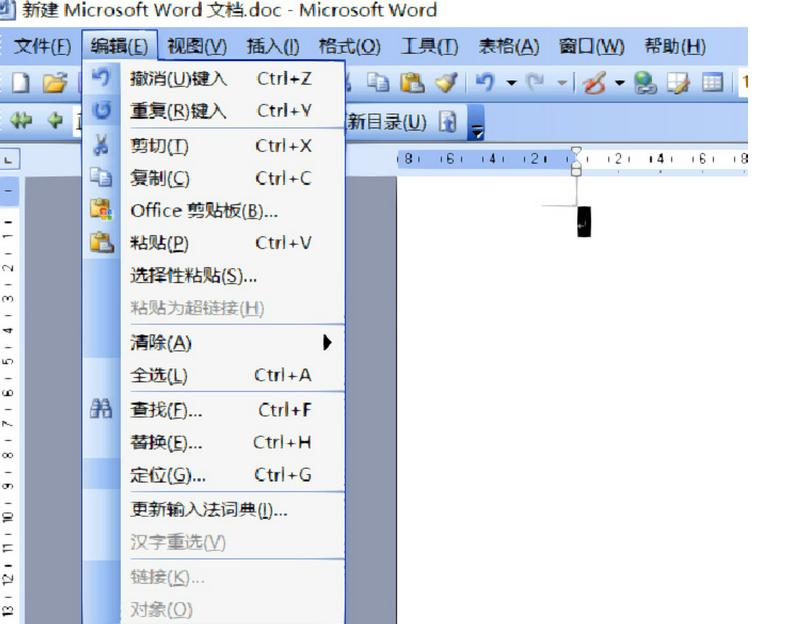
提升文档编辑效率的隐藏技巧有快速格式化文本、自动更正功能、使用样式和模板等。在当今快节奏的工作环境中,文档编辑的效率至关重要。在本篇文章中,我们将深入探讨 Microsoft Word 2003 中一些鲜为人知的隐藏技巧,帮助你在2024年提高文档编辑的效率。尽管 Word 2003 是一款历史较长的文档处理软件,但其强大的功能与灵活性依然值得我们去挖掘。
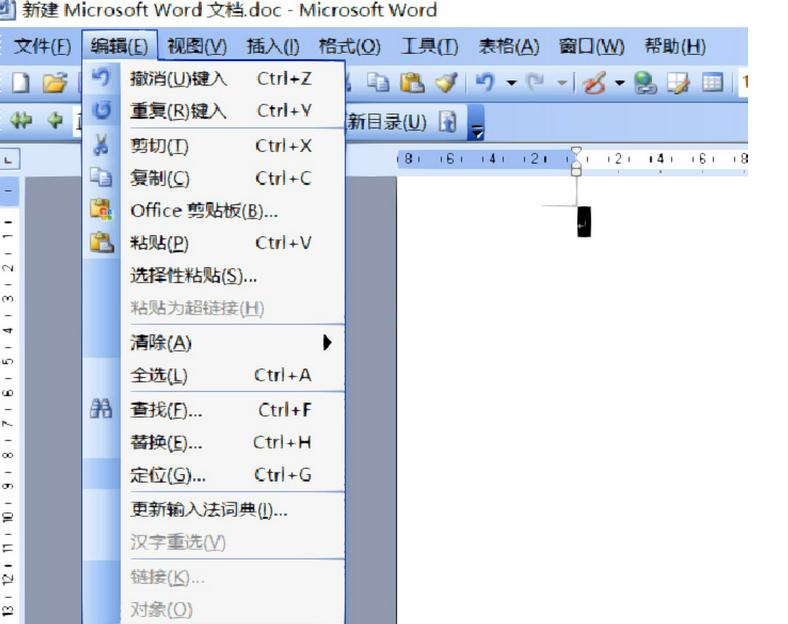
一、Word 2003 简介
Word 2003 是 Microsoft Office 套件的一部分,它为用户提供了强大的文档编辑功能。尽管时代在发展,Word 2003 仍然因其稳定性和直观性在办公室环境中保持一席之地。许多人由于各种原因仍在使用这款软件,因此掌握其技巧仍然很有必要。
二、提升文档编辑效率的隐藏技巧
1. 快速格式化文本
你是否因频繁更改字体、大小、颜色而烦恼呢?Word 2003 提供了许多快捷方式来帮助你更快地格式化文本:
· 应用快速样式:选择文本,点击“格式”菜单,然后选择“样式与格式”。
· 使用格式刷:选中已格式化的文本,点击工具栏上的格式刷图标,然后拖动至目标文本。
2. 自动更正功能
Word 2003 的自动更正功能可以让常用的短语自动替换为完整的表达:
· 设置自动更正:前往“工具”菜单,选择“自动更正选项”,在“替换”框中输入短语,点击“添加”。
· 快速输入:现在只需输入设置的短语的简写,Word 就会自动替换为完整的表达。
3. 使用样式和模板
通过样式和模板可以提高文档的一致性与专业性:
· 应用样式:选中文本,选择“格式” → “样式与格式”,选择适合的样式。
· 自定义模板:在新建文档时,可以选择之前保存的格式化好的文档作为模板。
4. 使用大纲视图
如果你正在撰写较长的文档,大纲视图可以帮助你组织思路:
· 开启大纲视图:点击“视图”菜单,选择“大纲”,在此模式下可以轻松调整文档结构。
· 划分章节:通过使用标题样式,可以快速创建和调整文档的章节结构。
5. 利用拼写和语法检查
Word 2003 有强大的拼写与语法检查功能:
· 实时检查:在编辑过程中,Word会自动标记你拼写或语法错误,右键点击提示可查看建议。
· 全面检查:前往“工具”菜单,选择“拼写和语法”,进行全面检查。
6. 使用宏自动化任务
如果你经常执行相同的操作,可以通过宏来自动化:
· 录制宏:点击“工具” → “宏” → “录制新宏”,进行你的操作,停止录制后可通过快捷键运行。
· 编辑宏:在“宏”菜单中选择已录制的宏,点击“编辑”可修改代码。
7. 利用表格结构化数据
Word 2003 提供了对表格的支持,使信息展示更加清晰:
· 插入表格:点击“表格”菜单,选择“插入表格”,可以定义行和列数。
· 合并单元格:选中多个单元格,右键选择“合并单元格”,适合制作文档的标题或小节。
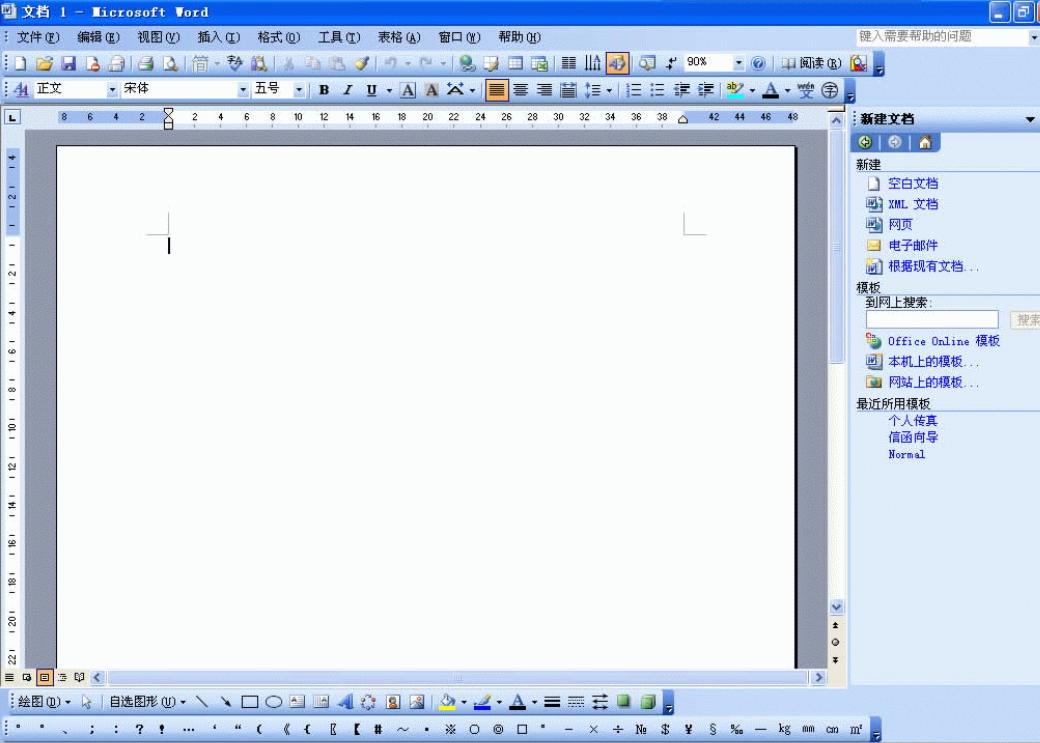
三、知识点总结
以下是 Word 2003 中的一些高效技巧总结表:
知识点 作用与技巧
快速格式化文本 使用快速样式和格式刷,提高格式化效率
自动更正功能 快速输入常用短语,提升打字速度
样式和模板 确保文档一致性与专业性,提高文档编辑效率
大纲视图 整理思路与结构,方便撰写长文档
拼写和语法检查 实时标记错误,进行全面文档检查
使用宏自动化任务 自动化常规操作,减少手动工作量
利用表格结构化数据 提供清晰的信息展示,提高可读性
尽管 Microsoft Word 2003 已发布多年,但其功能仍然强大且未被完全挖掘。通过掌握这些隐藏技巧,你可以在2024年提升文档编辑的效率,不仅可以节省时间,还能提升工作质量。希望本篇文章可以帮助你更好地利用 Word 2003 来满足你的文档处理需求。尽管新版本的软件在功能上有所增强,但复古并不意味着过时,掌握这些技巧,依旧可以让你如虎添翼。
点击阅读全文
本文标题:Word 2003的隐藏技巧:如何在2024年提升你的文档编辑效率
郑重声明:云骑士发布此内容旨在传播更多信息,与本站立场无关,不构成投资建议。
风险提示:谨慎投资,理性决策,市场风险自负。

10.4MM
下载
PDF Password Cracker Expert(pdf文档解锁工具)
27.3MM
下载
34.61MM
下载