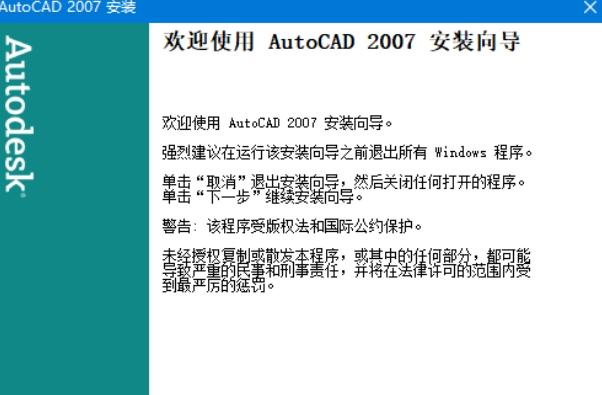
AutoCAD 2007安装流程是解压安装包、运行安装程序、选择安装类型、输入用户信息。AutoCAD 是一款由 Autodesk 开发的计算机辅助设计(CAD)软件,广泛应用于工程、建筑、机械、电子等领域。不少用户在寻找 AutoCAD 2007 简体中文免激活版的同时,也希望掌握软件的安装过程及深度使用技巧。
一、准备工作
在开始安装 AutoCAD 2007 之前,需要做好以下准备工作:
1. 系统要求:确保您的计算机满足 AutoCAD 2007 的最低系统要求,包括操作系统、CPU、内存和硬盘空间等。
组件 最低要求
操作系统 Windows XP 或更高版本
CPU 1 GHz 或更高
内存 512 MB RAM(推荐 1 GB)
硬盘空间 2 GB 可用空间
显示器 1024 x 768 分辨率
2. 软件下载:在特定的网站上下载 AutoCAD 2007 简体中文免激活版的安装文件。确保从可靠的来源下载,以避免携带恶意软件的风险。
3. 防病毒软件:建议临时关闭防病毒软件,以避免安装过程中引发的误报。
二、AutoCAD 2007安装流程
以下是 AutoCAD 2007 简体中文免激活版的安装步骤:
1. 解压安装包:将下载的安装包解压到一个新文件夹中。
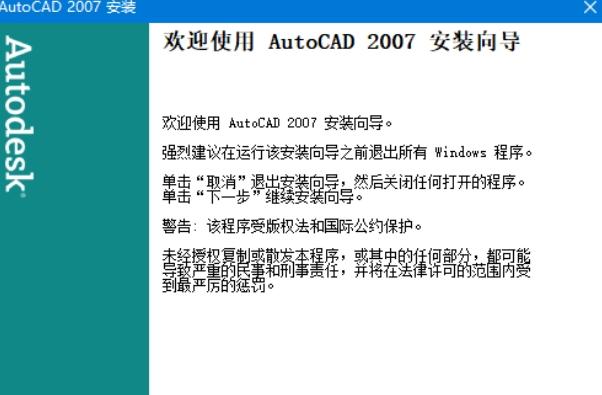
2. 运行安装程序:双击解压后的文件夹中的 setup.exe 文件,启动安装程序。
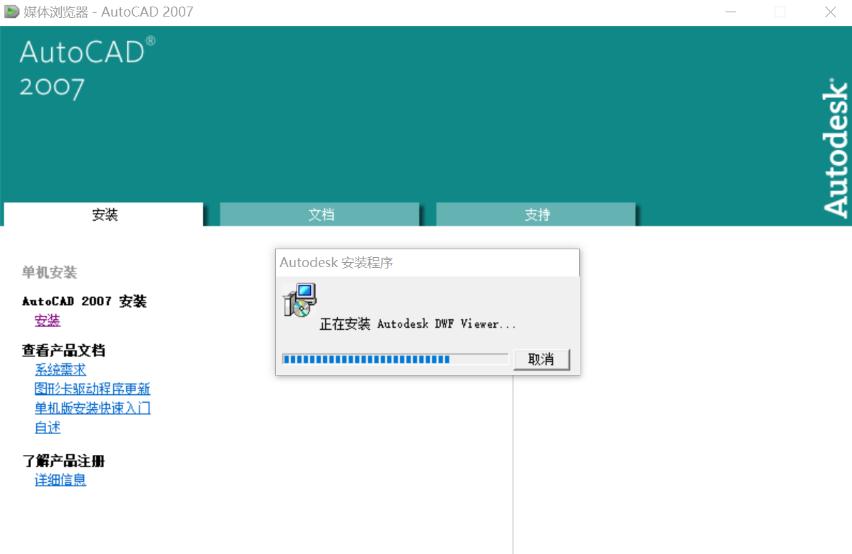
3. 选择安装类型:在启动画面中,选择“安装”选项。之后界面会询问是否同意许可协议,选择“我接受”后继续。
4. 输入用户信息:您需要输入用户名和公司名,可以根据个人喜好填写。
5. 选择安装目录:选择您希望安装 AutoCAD 2007 的位置,通常默认路径即可,点击“下一步”。
6. 功能选择:在功能选择界面,您可以选择需要安装的组件,建议保留默认设置。
7. 安装确认:确认设置后,点击“安装”开始安装过程。
8. 等待安装完成:安装程序将需要几分钟完成,耐心等待,直到出现安装成功的提示。
9. 重启计算机:完成安装后,重启计算机以使设置生效。
三、使用技巧
安装完成后,我们可以开始使用 AutoCAD 2007 了。以下是一些提升使用效率的技巧:
1. 熟悉界面
AutoCAD 2007 的界面有多个工具栏和面板,初次使用的用户可以通过以下方式熟悉界面:
· 命令行:命令行是 AutoCAD 操作的核心,几乎所有操作都可以通过命令行完成,熟练使用命令行将 greatly 提升工作效率。
· 工具栏:了解并自定义工具栏,尤其是常用的绘图和修改工具。
· 快捷键:熟悉 AutoCAD 的默认快捷键并可以自定义快捷键来提高工作效率。
2. 绘图技巧
· 使用图层:合理利用图层进行图形管理,可通过不同的颜色和线型帮助识别不同的设计内容。
· 精确绘图:利用栅格、捕捉和绝对/相对坐标输入等功能,确保绘制的精准性。
· 利用复制和镜像:利用这些功能可以加快重复元素的绘制。
3. 保存与导出
· 定期保存:在设计过程中定期保存文件,以避免意外数据丢失。
· 导出格式:了解 AutoCAD 支持的多种导出格式,以便与其他软件或个人共享图纸。
4. 提升效率的方法
方法 描述
模板使用 创建和使用图纸模板以快速开始新项目
字体和样式管理 设定常用的字体和样式,以一致化设计文档
薄边框图形 使用薄边框图形可以优化打印效果,适合工程图面
自定义功能 自定义命令和菜单以提高常用功能的访问速度
定义快捷键 定义常用命令的快捷键,以最大化绘图速度
通过以上的安装步骤和使用技巧,相信您已经对 AutoCAD 2007 简体中文免激活版有了全面的了解。掌握这些安装和使用技巧后,您将能更高效地使用 AutoCAD 进行设计工作。同时,在操作过程中,保持学习和实践,不断积累经验,将使您在 CAD 设计上走得更远。
点击阅读全文