126.com邮箱注册步骤有访问126.com官方网站、找到注册入口、填写注册信息等。在当今数字化时代,电子邮件已成为我们日常生活和工作中不可或缺的一部分。126.com是网易推出的免费邮箱服务,其用户界面简单、功能齐全,广受欢迎。
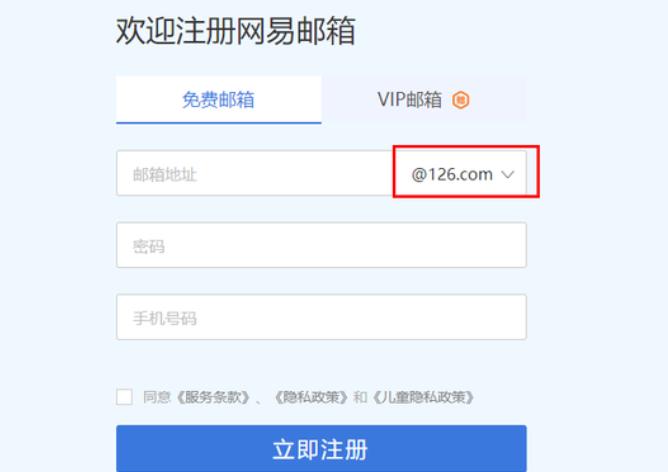
一、126.com邮箱注册步骤
1. 访问126.com官方网站
首先,在浏览器地址栏中输入“126.com”并按下回车键,访问网易126邮箱的官网。
2. 找到注册入口
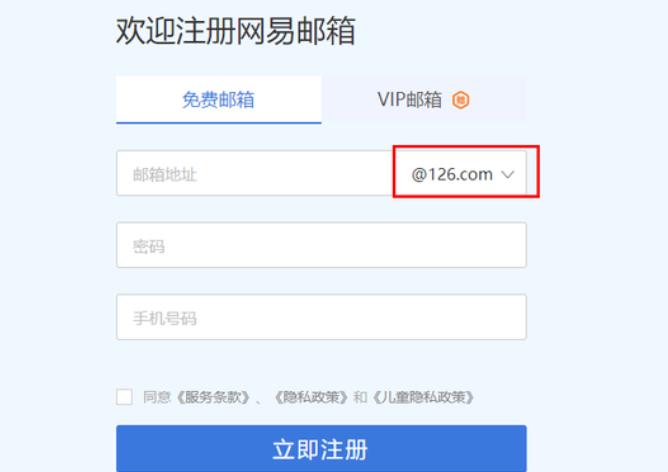
在126.com的首页,点击页面中间的“注册”按钮,进入注册页面。
3. 填写注册信息
在注册页面中,您需要填写以下基本信息:
注册信息 说明
用户名 必须是英文或数字,可以带点符号,但不支持特殊字符。
密码 需包含字母、数字,长度8到16位,用户需牢记。
确认密码 再次输入密码以确认无误。
手机号码 用于后期找回密码,确保准确。
验证码 输入图片中的验证码以验证身份。
4. 同意协议并完成注册
确认所有信息无误后,勾选“我已阅读并同意服务条款及隐私政策”的选项。点击“注册”完成操作。
5. 验证手机号码
完成注册后,系统会向您提供的手机号码发送验证码。输入验证码以验证手机号码的有效性。
6. 邮箱激活
最后,您需要登录邮箱查看系统发送的激活邮件,点击邮件中的激活链接,完成资源站的激活。
二、126.com邮箱的基本功能
注册完126邮箱后,您将可以使用以下基本功能:
功能 描述
收发邮件 可以发送和接收电子邮件,支持文本、图片和文件的附件。
目录管理 可以通过创建文件夹管理邮件,使收件箱更加整洁。
自动回复 提供外出时自动回复邮件的设置功能。
邮件过滤 可以设置邮件过滤器,自动将特定条件的邮件转移到相应文件夹。
日历功能 整合日历,方便用户安排和管理重要日子、提醒等。

三、高效使用126.com邮箱的技巧
1. 使用标签和文件夹管理邮件
为了保持邮件的整洁,您可以创建多个文件夹并将邮件分类存放。此外,可以对邮件进行标记,帮助您快速找到重要内容。
2. 设置快捷方式
126邮箱允许用户为常用功能设置快捷键,通过熟练使用快捷键,您可以节省大量操作时间,提高工作效率。
快捷方式 功能
Ctrl + R 回复邮件
Ctrl + Shift + R 全部回复
Ctrl + N 撰写新邮件
3. 定期清理邮箱
定期清理不再需要的邮件,可以有效避免邮箱空间被占用,也能帮助您更快地找到重要邮件。利用126.com的搜索功能,查找特定邮件,方便删除。
4. 利用邮件模板
如果您经常需要发送相似内容的邮件,可以创建邮件模板,减少重复工作,提高沟通效率。
5. 安全措施
确保使用一个强密码,并定期更换。此外,定期检查邮箱的安全设置,开启双重身份验证,保护您的邮箱安全。
四、126.com邮箱的常见问题解决方案
1. 忘记密码
若您忘记密码,可以通过注册时填写的手机号码或邮箱进行找回。点击登录页面的“忘记密码”链接,按照指引进行操作。
2. 邮件未收到
若邮件未成功发送,可以检查以下几个方面:
检查项 描述
地址输入正确性 确保收件人邮箱地址输入无误。
网络连接 必须确保您的网络连接良好。
邮箱容量 检查邮箱容量是否已经满,是否需要清理邮件。
3. 账号被锁定
若频繁输入错误密码,系统会暂时锁定您的账户,请耐心等待解锁,或根据提示联系网易客服。
通过以上步骤,您应该能顺利完成126.com邮箱的注册,并能了解如何高效使用这一功能丰富的免费邮箱服务。希望本文提供的信息能帮助您充分利用126.com,为您的工作和生活带来便利。
点击阅读全文