通过设备管理器、DirectX诊断工具、系统信息等方法可以查看笔记本显卡。在现代计算机使用中,显卡(也称为图形处理单元,GPU)在处理图形和视频等任务中起着至关重要的作用。尤其是在游戏、视频编辑和科学计算等应用中,显卡的性能直接影响用户的使用体验。因此,了解您的笔记本电脑中使用的显卡类型、品牌和性能参数是十分重要的。

一、为什么要查看笔记本显卡?
在某些情况下,您可能需要查看笔记本的显卡信息。例如:
· 确认显卡兼容性:用于特定的游戏或应用程序,您需要确认显卡是否满足最低要求。
· 更新显卡驱动程序:了解显卡信息可以帮助您查找并更新驱动程序,以确保最佳性能。
· 性能评估:比较不同显卡的性能,帮助您决定是否升级硬件。
· 故障排除:在出现图形问题时,了解显卡信息有助于解决问题。
二、查看笔记本显卡信息的方法
以下是几种查看笔记本显卡信息的方法:
方法1:通过设备管理器查看
设备管理器是Windows系统自带的工具,可以轻松查看硬件配置信息。具体步骤如下:
1. 右键点击“此电脑”或“我的电脑”,选择“管理”。
2. 在左侧菜单中选择“设备管理器”。
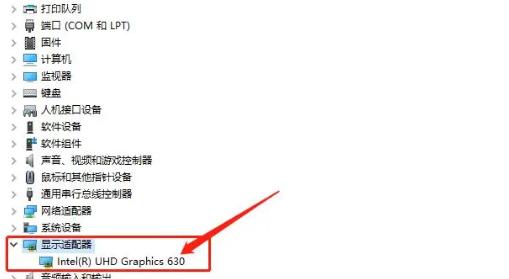
3. 在设备管理器窗口中,找到“显示适配器”类别。
4. 展开显示适配器分类,此处将显示您的显卡型号。
方法2:使用DirectX诊断工具
DirectX诊断工具 (dxdiag) 是Microsoft开发的一个系统工具,用于显示计算机系统信息和显卡信息:
1. 按下 Windows + R 键,打开“运行”对话框。
2. 输入“dxdiag”,然后按回车。
3. 在 DirectX 诊断工具窗口中,切换到“显示”标签,此处会显示显卡的相关信息。
方法3:使用系统信息
Windows系统自带的系统信息工具也可以显示显卡信息:
1. 按下 Windows + R 键,打开“运行”对话框。
2. 输入“msinfo32”,然后按回车。
3. 在系统信息窗口中,找到“组件”>“显示”,您可以查看显卡的详细信息。
方法4:使用第三方工具
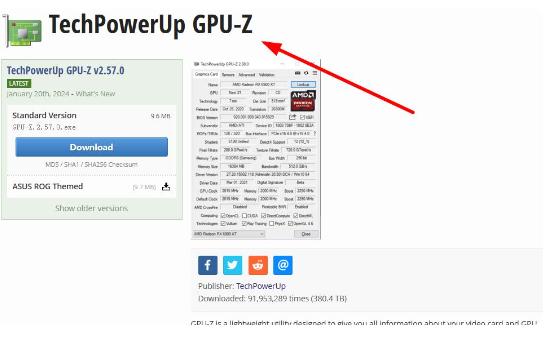
除了以上方法,许多第三方软件能够提供更详细的显卡信息,例如GPU-Z、HWMonitor或Speccy等。这些工具通常可以显示显卡的实时性能指标、温度、核心频率等信息。以GPU-Z为例:
1. 下载并安装GPU-Z。
2. 启动程序,程序将直接显示显卡的型号、制造商、驱动程序版本等信息。
三、表格总结
以下是查看笔记本显卡信息的各种方法总结:
方法 操作步骤 优点 缺点
设备管理器 右键点击“此电脑” > 选择“管理” > 设备管理器 > 显示适配器 操作简单,快速查阅显卡型号 信息相对简单,不够详细
DirectX诊断工具 Windows + R > 输入“dxdiag” > 显示标签 提供显卡基本信息 界面相对古老,可能不够直观
系统信息 Windows + R > 输入“msinfo32” > 组件 > 显示 显示系统全部硬件组件信息 需要探索,较为复杂
第三方工具(如GPU-Z) 下载软件并安装,直接显示显卡信息 提供详细信息及实时监控 需要下载外部软件
以上是多种方法来查看笔记本显卡信息的概述。无论是通过内置的Windows工具,还是使用其他第三方软件,用户都可以轻松获取显卡的型号、品牌及性能等信息。对于希望优化系统性能、更新驱动程序或解决问题的用户,掌握这些知识尤为重要。
点击阅读全文