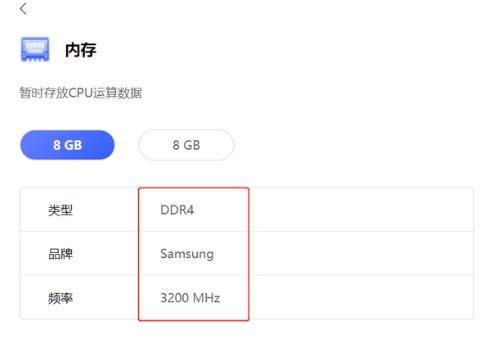
通过系统信息、第三方软件、物理内存条等方法可以查看笔记本内存型号。了解笔记本的内存型号对用户来说变得越来越重要。无论是升级内存还是进行故障排查,知晓内存的具体型号都能帮助用户做出明智的决策。

一、笔记本内存的基本知识
1. 内存的种类
内存类型 说明
DDR3 代替DDR2,普遍用于较早的笔记本,速度较慢,功耗较高。
DDR4 目前主流的内存类型,速度快且功耗低,广泛应用于现代笔记本。
DDR5 最新的内存技术,速度更快,性能更高,正逐步普及。
2. 内存的基本参数
参数 说明
容量 内存大小,通常是4GB、8GB、16GB等。
频率 影响内存速度,单位为MHz,常见有2133MHz、2400MHz、3200MHz等。
时序 影响内存的延迟,通常用CL表示。
电压 内存工作所需电压,常见为1.2V、1.35V等。
二、查看内存型号的常用方法
方法一:通过系统信息查看
Windows系统自带的“系统信息”工具可以方便地获取内存型号信息,操作步骤如下:
1. 打开系统信息:按Win + R键,输入msinfo32后按回车。
2. 查看内存信息:在“系统摘要”中找到“已安装的物理内存(RAM)”,记录下显示的信息。
3. 更加详细的信息:需要打开命令提示符,输入wmic memorychip get name可以查看更详细的内存条型号。
方法二:使用第三方软件
第三方内存检测工具能够让用户更加直观地了解内存的型号、参数等信息。推荐使用的软件包括:
软件名称 说明
CPU-Z 提供详细的内存型号、频率、时序等信息。
HWiNFO 显示详细的硬件信息,包括内存。
Speccy 界面简洁,提供关于系统硬件的全面信息。
使用CPU-Z查看内存型号的步骤:
1. 下载并安装CPU-Z。
2. 启动程序,选择“SPD”选项卡。
3. 在下拉菜单中选择具体的内存条,这里可以查看到内存的型号、容量、速度等信息。
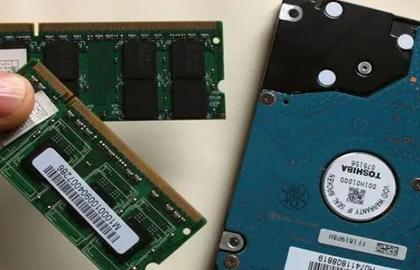
方法三:检查物理内存条
对于某些用户来说,直接打开笔记本检视内存条也是一个不错的选择。这种方法更为直观,可以完全了解内存的具体情况。步骤如下:
1. 准备工具:螺丝刀、静电防护手环。
2. 关闭笔记本电源:确保笔记本关机并拔掉所有电源线。
3. 打开后盖:使用螺丝刀小心地拆下笔记本的后盖。
4. 查看内存条信息:在内存条上通常会贴有标签,内容包括内存型号、容量和频率等。
请注意,在进行此步骤时要小心操作,以免损坏硬件。
三、如何选择合适的内存
通过了解内存型号后,用户可以考虑升级内存。选择合适的内存需要考虑以下几个因素:
考虑因素 说明
笔记本兼容性 确保新内存与笔记本型号兼容,查看主板支持的最大内存容量。
内存容量 根据实际需要选择适当的容量,通常8GB是基本要求,16GB更优。
速度和频率 选择频率高的内存可以提升性能,但需注意与原有内存的匹配。
品牌和质量 建议选择知名品牌的内存,能确保更好的稳定性和质量。
四、总结与注意事项
查看笔记本内存型号的方法多样,用户可以根据自身情况选择最合适的方式。在选择内存方面,建议根据自己的使用需求进行升级,以提升笔记本的整体性能。以下是相关的注意事项:
· 在操作硬件时务必注意静电防护,避免损坏部件。
· 操作前备份重要数据,避免因意外导致数据丢失。
· 定期清理内存和其他硬件,确保设备的正常运作。
通过以上分析,相信您已经掌握了查看笔记本内存型号的最佳方法及其相关知识,希望对您有所帮助!
点击阅读全文