通过品牌软件解除、忘记密码处理方式、格式化方法可以取消移动硬盘密码。随着科技的发展,数据的安全性越来越受到用户的重视,移动硬盘因其便捷性和存储能力,成为了许多人日常使用的数据存储工具。然而,出于保护信息安全的需要,很多用户会在移动硬盘上设置密码以防止未经授权的访问。虽然这种安全措施是必要的,但如果用户希望取消移动硬盘密码,或者忘记了密码,这时候就需要采取一些措施。
一、移动硬盘的安全设置概述
1. 密码保护的必要性
· 防止数据泄露:任何时候,敏感数据都可能被恶意篡改或访问。
· 防止误操作:设置密码可防止不小心删除或修改文件。
2. 移动硬盘的常见类型
类型 特点 适用人群
普通移动硬盘 容量大,但通常没有安全保护 一般用户
带密码保护的硬盘 具备内置密码保护功能,有较高安全性 需要保护敏感信息的用户
加密移动硬盘 使用加密算法保护数据 极其重视数据安全的用户
二、移动硬盘密码的设置与解除
1. 通过软件解除密码
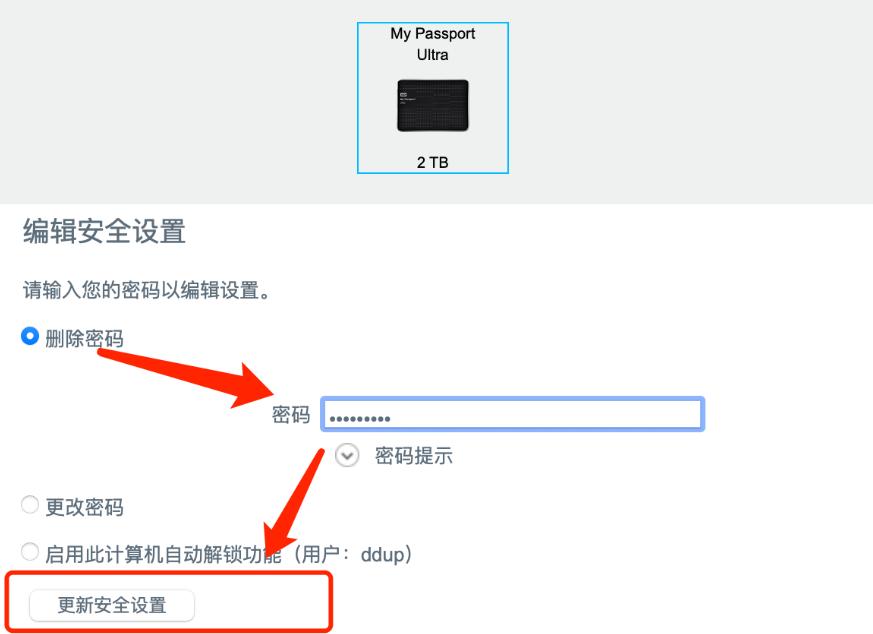
对于许多品牌的移动硬盘,厂商通常会提供管理软件。这些软件通常能让用户方便地设置和取消密码。以下是几个常用移动硬盘的解锁方式:
· 西部数据(WD):使用WD Security软件,进行硬盘的密码管理。
· 希捷(Seagate):利用Seagate Dashboard软件进行密码设定与解除。
· 东芝(Toshiba):使用Toshiba External HDD Utility进行管理。
操作步骤
l 下载安装软件:访问移动硬盘品牌的官方网站,下载并安装最新的管理软件。
l 连接硬盘:通过USB接口将移动硬盘连接到电脑。
l 运行软件:打开管理软件,找到密码设置选项。
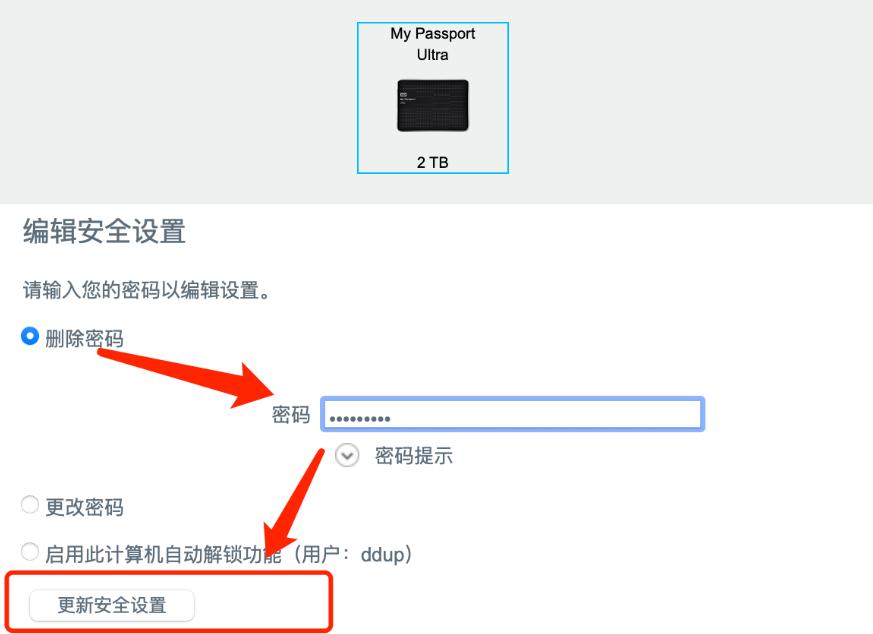
l 输入当前密码:如果您已经设置过密码,此时需要输入已设定的密码。
l 选择取消密码:在软件中找到“取消密码”或“关闭安全功能”的选项,点击确认。
l 保存设置:确保设置成功,并安全拔出移动硬盘。
2. 遇到忘记密码的情况
如果您忘记了移动硬盘的密码,而又无法使用厂商软件解除,通常情况会比较复杂。以下是一些可能的解决方案:
l 查找备份密码:有些用户会将密码存储在安全的位置,首先尝试回忆或者查找是否有记录。
l 联系厂家客户服务:许多品牌会为用户提供技术支持服务,联系厂家客服,可以得到详细的指导。
l 专业数据恢复:如果数据非常重要,考虑寻找专业的数据恢复公司,但该过程成本较高,且不一定能保证100%成功。
3. 格式化移动硬盘
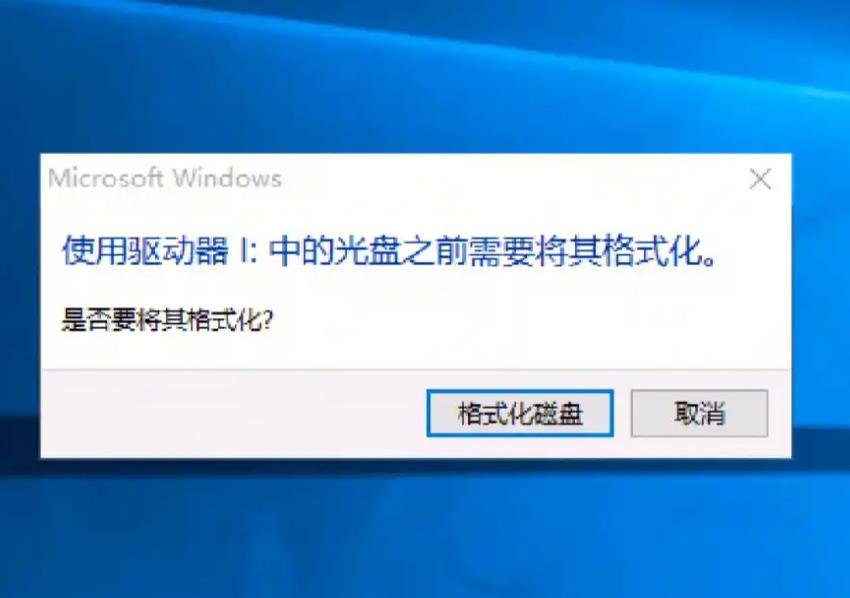
如果以上方法均无法help您解除密码,而您又不在意硬盘上的数据,格式化移动硬盘将可以消除密码保护,但请注意,这将会清除硬盘上的所有数据。以下是格式化步骤:
l 连接移动硬盘:将移动硬盘连接到电脑。
l 打开磁盘管理:在Windows中,右键单击“开始”按钮,选择“磁盘管理”。
l 定位硬盘:在磁盘管理中找到您要格式化的移动硬盘。
l 格式化:右键点击移动硬盘,选择“格式化”。依照提示完成格式化过程。
三、知识点总结表格
知识点 说明
移动硬盘类型 普通硬盘、带密码保护的硬盘、加密移动硬盘
解除密码方式 通过品牌软件解除、忘记密码处理方式、格式化方法
材料的重要性 数据斩断时确保备份,若未备份须考虑专业支持
点击阅读全文