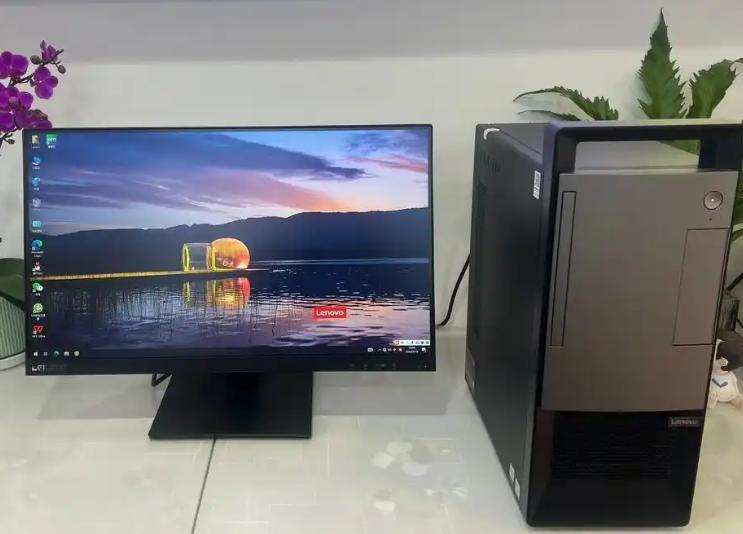
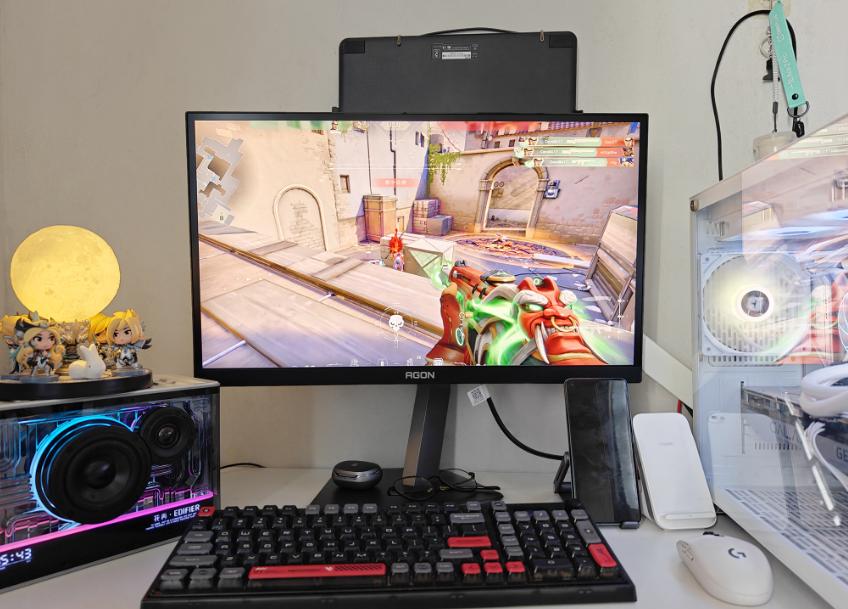
配制电脑要先了解组装PC所需的组件、选择合适的组件、组装硬件,最后进行调试。在数字化时代,拥有一台功能强大的个人电脑(PC)已经成为许多人的需求。无论是用于游戏、图形设计、视频编辑,还是简单的日常办公,适合自己的高性能PC都能大大提高使用效率。然而,购买整机往往价格高昂,性能和配置不一定符合用户的需求。因此,组装一台属于自己的PC成为了许多人热衷的选择。
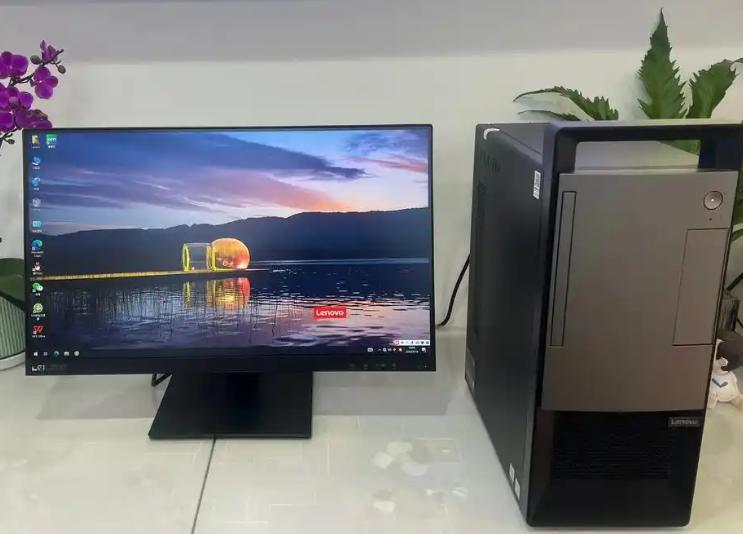
一、了解组装PC所需的组件
在开始组装之前,首先需要了解组成电脑的基本组件。以下是组装PC所需的主要硬件及其功能。
组件 功能
主板 连接并管理所有硬件,决定兼容性。
CPU 电脑的大脑,负责计算和数据处理。
内存(RAM) 存储正在使用的数据,提高计算速度。
显卡 处理图像、视频的显示盘,以支持游戏和图形软件。
存储设备(HDD/SSD) 保存操作系统和数据,SSD速度更快。
电源 将电力供给所有组件。
机箱 保护和容纳所有硬件。
散热器 保持CPU和其他部件的温度在正常范围。
二、选择合适的组件
在选购组件时,需根据你的需求、预算和使用场景进行合理搭配。
1. 主板选择
o 确定CPU的插槽类型(如Intel的LGA或AMD的AM4)。
o 确保内存和显卡的兼容性。
2. CPU选择
o Intel iSeries或AMD Ryzen系列都是不错的选择。
o 根据预算和使用需求(例如线程数和时钟频率)来选择合适的型号。
3. 内存(RAM)选择
o 16GB的内存已成为高性能PC的标准,32GB适合重负载应用。
o 选择合适频率(如DDR4 3200MHz)。
4. 显卡选择
o 根据使用需求选择,如游戏使用NVIDIA RTX系列或AMD Radeon RX系列。
o 确保显卡与主板、机箱空间兼容。
5. 存储设备选择
o SSD提供更快的数据读取速度,而HDD适合大容量存储。
o 建议使用SSD安装操作系统,HDD用于存储大文件。
6. 电源选择
o 确保电源功率足够,通常选择80 Plus认证电源。
o 一般550W至750W的电源适合大多数中高端配置。
7. 散热器选择
o CPU散热器可选择风冷或水冷,取决于预算及使用需求。
o 确保散热器和机箱的兼容性。
8. 机箱选择
o 挑选合适尺寸的机箱,确保能容纳所有组件且具有良好的空气流通。
o 选择散热性能较好的机箱。
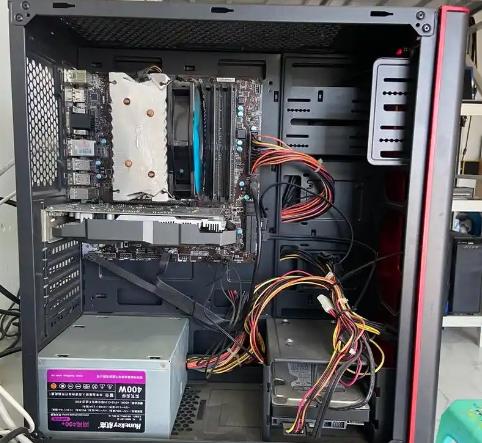
三、组装步骤
成功选择组件后,就可以开始组装了。以下是逐步的装配指南:
1. 准备工具
· 螺丝刀(十字头)
· 防静电腕带(可选)
· 适合的工作台面
2. 安装CPU
· 打开主板的CPU插槽,按说明放入CPU,确保对齐。
· 轻轻压下锁扣以固定CPU。
3. 安装内存(RAM)
· 找到内存插槽,对齐内存条,均匀用力插入。
· 监听插入“咔哒”声,确认已锁定。
4. 安装散热器
· 根据所选散热器的说明,涂抹适量的导热膏(如果需要)。
· 轻轻放下散热器,按下固定卡扣。
5. 安装主板到机箱
· 将主板对齐机箱内的支撑柱,用螺丝固定。
· 确保所有接口朝出外侧。
6. 安装显卡
· 找到PCI-E插槽,将显卡插入并用螺丝固定。
· 连接显卡供电线(如果需要)。
7. 安装存储设备
· 将SSD/HDD安装到机箱的硬盘位。
· 连接SATA线(HDD/SSD)与主板。
8. 连接电源
· 安排电源在机箱内的位置,并用螺丝固定。
· 连接各组件的电源线(主板、显卡、SSD)。
9. 整理机箱内线缆
· 进行线缆整理,以提高风道效率及外观。
10. 连接外设与显示器
· 连接鼠标、键盘、显示器,以及耳机等外设。
11. 首次启动
· 再次检查所有连接,点击电源开关。
· 进入BIOS设置,确认组件识别情况,然后安装操作系统。
四、后期调试与常见问题解决
1. 无法启动
o 检查电源连接是否正确,是否有短路。
2. 系统崩溃或蓝屏
o 更新驱动程序,检查内存及硬件兼容性。
3. 温度过高
o 检查散热器和机箱风道是否正常工作,清理灰尘。
通过以上步骤,相信你已经对如何组装高性能PC有了全面的了解。选择适合的组件并按照正确的方法组装,不仅能为你提供最佳的性能体验,也能让你在组装过程中获得成就感。不断的探索和实践,会让你在电脑技术上不断成长,享受DIY的乐趣。
点击阅读全文