您的位置:云骑士 > 使用教程 >

联想笔记本装系统全攻略

时间:2024-11-21 17:58:10
在日常使用中,联想笔记本因其出色的性能和设计受到许多用户的青睐。然而,随着时间的推移,许多用户会发现他们的系统需要重装,可能是因为系统故障,病毒攻击,或者单纯想升级到更好的操作系统。

一、需要准备的工具

1. 操作系统镜像文件:可以选择Windows、Linux等操作系统的安装镜像。
2. 一个U盘:至少8GB的容量,用于制作启动盘。如果你的笔记本没有光驱,U盘是最常用的启动工具。
3. 联想笔记本的驱动程序:适用于你所装的操作系统,驱动程序通常可以在联想官方网站下载到。
4. 备份工具:如果你的笔记本内有重要数据,确保在安装之前做好备份。

二、制作启动U盘

在安装操作系统之前,首先需要将U盘制作成启动盘。以下是制作启动U盘的步骤:
1. 下载安装工具:可以使用Rufus等工具,下载完成后打开它。
2. 插入U盘:将准备好的U盘插入电脑。
3. 选择U盘:在Rufus中选择你的U盘设备。
4. 选定镜像文件:选择你下载好的操作系统镜像文件。
5. 启动制作:点击“开始”,确认后等待U盘制作完成,通常需要几分钟。

三、制作启动U盘注意事项

· 确保U盘中的数据已经备份,制作过程中会格式化U盘。
· 关于选择镜像文件,建议使用官方工具获取,以确保操作系统的稳定性和安全性。

四、BIOS设置

将U盘制作完成后,接下来是设置联想笔记本的BIOS,以便从U盘启动。
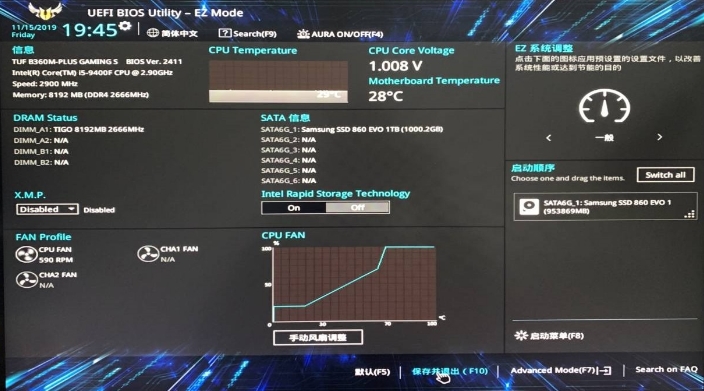
1. 重启笔记本:在引导时按下“F2”或“F12”功能键,进入BIOS设置界面。
2. Boot(启动)选项:在BIOS中,找到“Boot”或“启动”选项卡。
3. 更改启动顺序:将USB设备设置为首选启动项。一般来说,可以通过上下箭头键调整。
4. 保存并退出:选择“Save & Exit”保存设置并重启笔记本。

五、安装操作系统

笔记本成功从U盘启动后,屏幕上会出现操作系统的安装界面。通常情况下,安装过程的步骤如下:
1. 选择语言和区域:设置你希望的语言、时间和键盘布局。
2. 点击“安装”按钮:让系统开始安装。如果是Windows系统,可能会有“修复计算机”的选项,你可以在这里进行更深入的修复。
3. 选择安装类型
升级:保留旧的数据和应用,但不推荐在故障情况下使用此选项。
自定义:进行全新安装,彻底格式化硬盘。
4. 选择分区:选择目标分区进行操作,可以根据需要对分区进行格式化和分配。
5. 等待系统安装:安装过程完成后,会出现重启提示。
6. 完成设置:重启后,根据提示完成系统的个性化设置。

六、安装驱动程序

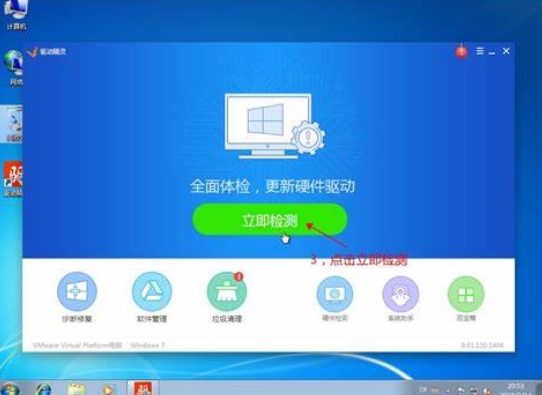
安装完操作系统后,别忘了安装驱动程序,这些程序能够帮助你的笔记本正常运作。
1. 下载驱动程序:在联想官方网站找到与你的笔记本型号对应的驱动程序下载。
2. 依次安装:建议按照以下顺序依次安装驱动:
o 主板驱动
o 显卡驱动
o 音频驱动
o 网卡驱动
o 其他外设驱动(如打印机等)
3. 重启电脑:每安装一个重要驱动后,可以选择重启电脑,确保驱动生效。

 

七、相关知识点汇总

知识点 说明
操作系统镜像文件 需通过正当途径获取,如官方渠道,确保安全和正规性。
启动U盘 使用工具如Rufus制作U盘,确保制作期间数据备份。
BIOS设置 通过F2或F12进入,调整启动顺序,常见严重故障时建议优先查找启动问题。
安装方式 自定义安装推荐用于新装,升级则通常用于轻度问题处理。
驱动程序 重要的硬件驱动确保硬件正常运作,从官方网站下载最为可靠。
通过以上步骤和知识点的介绍,相信你对在联想笔记本上装系统有了更全面的了解。重装在一定程度上可以解决软件问题,提升系统性能,但也需谨慎操作,注意备份数据。

点击阅读全文

本文标题:联想笔记本装系统全攻略

郑重声明:东方财富发布此内容旨在传播更多信息,与本站立场无关,不构成投资建议。

风险提示:谨慎投资,理性决策,市场风险自负。

相关下载
相关视频
相关教程
最新教程