联想电脑驱动是联想品牌计算机正常运行的关键组成部分。驱动程序是操作系统与硬件之间的桥梁,它能够确保计算机的各个硬件组件如显卡、声卡、网卡等能够正常工作。因此,了解联想电脑驱动的相关知识,以及如何管理这些驱动,将有助于提升计算机的性能和稳定性。
一、什么是驱动程序?
驱动程序是一种特殊的软件,它允许操作系统与硬件通信。不同的硬件设备需要不同的驱动程序。例如,显卡驱动程序使操作系统能够使用图形处理单元(GPU)进行图形渲染;网络驱动程序则帮助操作系统管理网络连接。
二、驱动程序的类型
驱动程序通常分为以下几类:
类型 说明
硬件驱动 用于连接和控制特定硬件设备,如打印机、鼠标等。
显示驱动 特定于图形卡,负责控制显示效果和分辨率。
网络驱动 促进操作系统与网络设备间的通信,如以太网和Wi-Fi。
媒体驱动 用于音频和视频设备,例如声卡和摄像头。
三、为什么更新驱动程序?
1. 提升性能:新版本驱动通常修复了旧版本中的漏洞并优化了性能。
2. 增加新功能:某些驱动更新可能会添加新特性,增强设备功能。
3. 兼容性:随着操作系统更新,驱动程序也需要更新以保持兼容性。
4. 安全性:旧驱动可能包含安全漏洞,更新可以提高系统安全性,防止潜在的网络攻击。
四、如何找到和安装联想电脑驱动?
如果您需要更新联想电脑的驱动程序,可以通过以下步骤进行:
1. 使用联想官网
联想官网提供了最新的驱动下载。您可以遵循以下步骤:
· 访问联想官网下载页面。
· 在页面上输入您的联想电脑型号,或者选择您的设备。
· 查看可用的驱动程序列表,包括操作系统兼容性。
· 下载并安装最新的驱动程序。
2. 使用联想系统更新工具
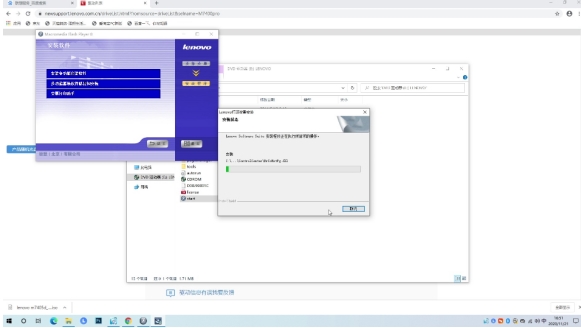
· 联想系统更新工具是一个自动化应用程序,它可以帮助您查找并安装最新的驱动程序。安装并运行该工具后,它会扫描您电脑中的驱动,并自动下载和安装更新。
3. 手动安装
如果您有特定的驱动程序文件,可以在设备管理器中手动安装:
· 右键点击“我的电脑”或“此电脑”,选择“管理”。
· 选择“设备管理器”,找到需要更新的设备。
· 右键点击设备,选择“更新驱动程序”,然后选择“浏览计算机以查找驱动程序软件”,最后选择驱动程序文件。
五、驱动程序常见问题及解决
1. 驱动程序安装失败
如果在安装驱动程序时遇到问题,您可以尝试以下解决办法:
· 检查操作系统兼容性:确保下载的驱动程序与您的操作系统完全兼容。
· 禁用反病毒软件:在安装期间,有些反病毒软件可能会干扰安装过程,尝试暂时禁用它。
· 重启计算机:有时,重启计算机可以解决安装问题。
2. 驱动程序导致系统不稳定
若因驱动程序更新引发系统不稳定,可以尝试以下方法:
· 恢复到先前的版本:在设备管理器中,右键点击设备,选择“属性”,在“驱动程序”选项卡中可以找到“回滚驱动程序”。
· 从联想官网重新下载稳定版本:如果您了解到特定版本不稳定,可以从联想官网找到历史驱动程序下载。
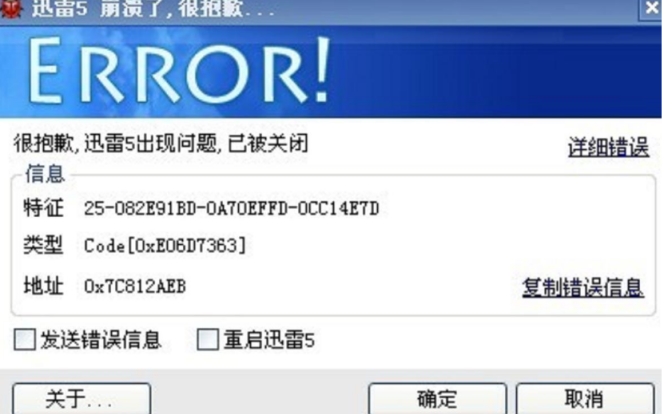
3. 常见驱动错误代码
在设备管理器中,您可能会看到一些错误代码。以下是一些常见的错误代码及其含义:
错误代码 含义
0x0000000A 驱动程序未正确安装或损坏
0x0000001E 设备与驱动程序不兼容
0x000000C5 驱动程序在系统启动时崩溃
通过了解这些常见问题以及解决方法,您能够更好地管理联想电脑的驱动程序,确保系统的稳定运行。
及时更新联想电脑的驱动程序是保持其正常运行和保持高效能的关键。虽然驱动程序的管理可能看似复杂,但通过采取上述步骤,您能够轻松地找到并安装需要的驱动程序。此外,定期检查驱动状态可以帮助您发现任何潜在的问题,进一步确保计算机的长期稳定性和安全性。
点击阅读全文