您的位置:云骑士 > 使用教程 >

如何把IE设置为默认浏览器 有哪些注意事项

时间:2024-11-20 21:15:50
打开Internet Explorer、进入设置菜单、设置为默认浏览器、更新默认设置等。在使用计算机的过程中,浏览器是我们接触互联网和获取信息的重要工具。虽然现在有很多现代化的浏览器,但如果你需要将Internet Explorer(IE)设置为默认浏览器,本文将详细解说这一过程。

一、为什么选择IE?

在现代浏览器中,Internet Explorer可能不是最流行的选择,但它在一些特定场合仍然拥有忠实用户。IE的优势在于其对某些老旧网页和企业内部系统的兼容性。许多企业和机构仍然依赖IE,因为它们在特定工作程序中使用了基于ActiveX和其他IE独特技术的应用。因此,了解如何将IE设置为默认浏览器对这些用户来说尤其重要。

二、将IE设置为默认浏览器的步骤

1. 打开Internet Explorer

首先,你需要确保你的计算机上已安装Internet Explorer。如果没有,你可以在Windows功能列表中找到它。打开IE后,我们接下来将进行设置。

2. 进入设置菜单

在IE界面的右上角,你会看到一个齿轮图标。这是设置的入口。点击这个齿轮图标,然后在下拉菜单中选择“Internet选项”。

3. 设置为默认浏览器

在弹出的“Internet选项”窗口中,你会看到多个选项卡。找到“程序”选项卡,并点击它。在“程序”选项卡下,有一个标签为“设置默认值”的按钮。点击它。

4. 更新默认设置

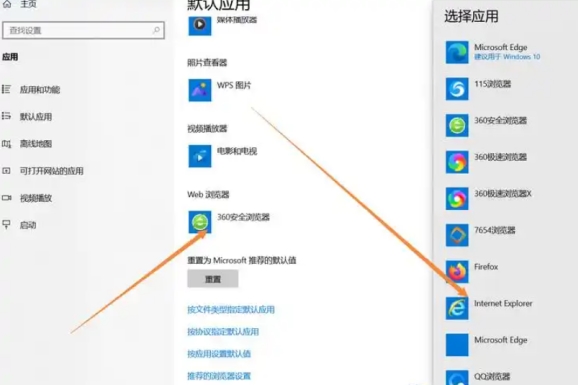
此时,系统会跳转到“默认程序”设置界面,找到Internet Explorer。如果是Windows 10,可以直接选择“使用此程序作为默认程序”。如果是其他Windows版本,可能需要手动将所有的相关文件类型(如HTML、HTTP等)关联到IE。这些文件类型也可以在同一个窗口内找到,简单地选择与单击即可。

5. 确认设置

在完成上述操作后,建议重启计算机或者注销计算机再重新登录,确保所有更改生效。

三、操作注意事项

虽然将IE设置为默认浏览器的步骤相对简单,但在操作过程中还是有一些注意事项需要了解:
· 操作系统版本: 不同版本的Windows操作系统在设置默认浏览器上可能存在差异。请确保你在适用的系统版本上进行操作。
· 管理权限: 如果你使用的是公司或学校的计算机,可能会受到权限限制。在此情况下,咨询系统管理员可能是更为妥当的选择。
· 安全性问题: IE相较于现代浏览器,在安全性和速度上存在一定的劣势。如果不涉及特定工作需求,过多依赖IE可能会带来安全隐患。

四、IE的特点分析

为了帮助大家更全面地理解这些设置,这里列出了一些IE的主要特点及其局限性:
特点 描述
企业兼容性 支持许多老旧的企业系统和网页技术
ActiveX 支持 能够使用ActiveX 控件,适用于内部应用
安全选项 提供了一些安全控制,但更新较慢
速度 相比现代浏览器,通常较慢
扩展性 扩展市场相对较小,功能多依赖于内置控件

五、常见问题解答

在将IE设置为默认浏览器的过程中,用户可能会有一些常见问题,以下是一些解答:

1. 如何检查IE是否为默认浏览器?

在Windows设置中,进入“应用”部分,并选择“默认应用”,在这里可以看到当前的默认浏览器,并能进行更改。

2. 设置完后,为什么IE还不是默认浏览器?

如果依然显示其他浏览器为默认,建议确保所有步骤操作正确,同时检查是否有其他安全软件或权限设置影响了更改,必要时重新启动计算机。

3. 能否锁定IE为唯一使用的浏览器?

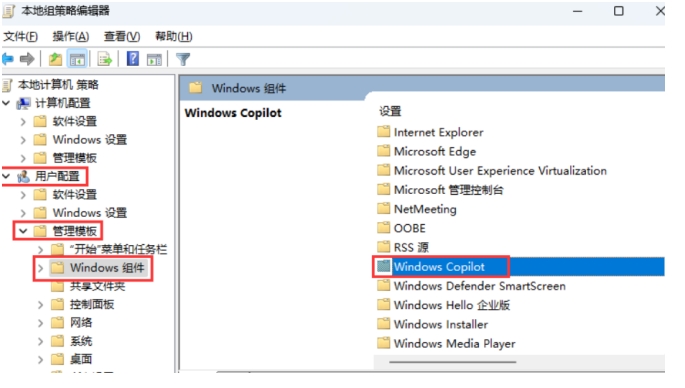
虽然可以在企业环境中设定组策略来限制其他浏览器的使用,但对于个人用户,这通常并不推荐,因为这会影响上网体验。因此还是建议在符合需求的情况下灵活使用不同浏览器。
将Internet Explorer设置为默认浏览器其实是一个相对简单的过程,适合在特定需求下进行。如果你的工作环境依赖于IE的兼容性,掌握这一方法将会帮助你高效工作。在平时的上网需求中,建议根据网页的特性以及个人需求选择合适的浏览器,以获得更好的体验和安全性。

点击阅读全文

本文标题:如何把IE设置为默认浏览器 有哪些注意事项

郑重声明:东方财富发布此内容旨在传播更多信息,与本站立场无关,不构成投资建议。

风险提示:谨慎投资,理性决策,市场风险自负。

相关下载
相关视频
相关教程
最新教程