地区与语言设置不匹配、系统语言包未安装、Cortana语言支持不足、系统版本或驱动问题等。Cortana,作为微软推出的智能语音助手,以其便捷的语音识别和信息处理功能,广受用户欢迎。然而,一些用户在尝试使用Cortana输入中文时,却发现系统无法正常运行。这一问题让许多中文用户倍感困扰。
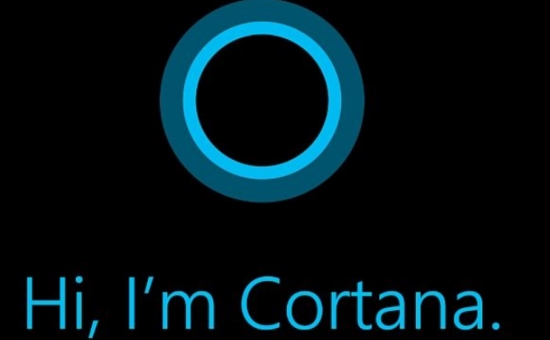
一、Cortana的语言支持现状
Cortana最初设计主要服务于英语用户,因此在功能和优化上优先考虑了英语市场。虽然微软逐步扩展了Cortana的多语言支持范围,包括中文在内的多种语言,但仍然存在以下限制:
1. 语言适配不足:中文的识别与输入功能并未达到与英语相同的精度。
2. 区域性功能差异:Cortana在不同地区的可用功能并不完全一致,部分语言的支持可能仅限于基本功能。
3. 技术资源分配:微软近年来将Cortana的定位转向办公助手,导致对多语言优化的投入相对减少。
二、Cortana无法输入中文的原因
1.地区与语言设置不匹配
Cortana的功能通常基于操作系统的语言与区域设置。如果地区语言设置不一致,例如操作系统语言为中文,但Cortana仍使用英文界面,可能导致输入中文功能无法正常运行。
2.系统语言包未安装
如果用户的Windows系统未安装中文语言包,Cortana将无法加载相关功能,从而无法支持中文输入。
3. Cortana语言支持不足
Cortana的中文支持功能可能未全面部署,尤其是在某些特定版本的系统中。
4.系统版本或驱动问题
老旧的Windows版本可能缺乏对Cortana最新功能的支持。此外,系统驱动程序的异常或版本过旧,也可能影响其正常运行。
5.网络连接与服务问题
Cortana依赖网络连接以处理语音识别和输入。如果网络不稳定,或微软服务端响应异常,也可能导致中文输入功能受限。
三、解决Cortana无法输入中文的问题
1.检查并更改系统语言设置
· 打开 “设置” > “时间和语言” > “语言”。
· 确保系统已安装 “中文(简体)” 或 “中文(繁体)” 语言包,并设置为默认语言。
· 在 “区域” 设置中,将系统区域更改为 “中国” 或其他适合的中文语言地区。
2.调整Cortana语言选项
· 点击任务栏中的Cortana图标,进入 “设置”。
· 在语言设置中,将Cortana的语言更改为 中文(简体或繁体)。
· 应用更改后,重新启动Cortana以确保设置生效。
3.更新系统和驱动程序
· 打开 “设置” > “更新和安全” > “Windows更新”。
· 检查系统更新并安装最新的补丁。
· 进入 “设备管理器”,更新与语音输入相关的驱动程序(如音频驱动)。
4.检查网络连接
· 确保电脑连接到稳定的网络。
· 如果网络连接正常但问题仍然存在,可以尝试重置网络设置:
o 打开 “设置” > “网络和Internet” > “状态”,点击 “网络重置”。
5.使用其他输入法替代
· 如果上述方法无法解决问题,用户可以尝试使用Windows系统自带的微软拼音输入法,结合语音输入功能。
· 配合语音转文字软件,也可以弥补Cortana的不足。
6.重启Cortana服务
· 在任务栏中右键单击Cortana图标,选择 “退出”。
· 通过Windows搜索重新启动Cortana,检查问题是否解决。
四、未来展望与建议
Cortana作为一款智能助手,具备极大的潜力。然而,其对中文支持的局限性反映了技术优化的不足。希望未来微软能够:
1. 提升中文语音识别的准确性;
2. 扩大Cortana的中文功能支持范围;
3. 优化用户界面和语言切换体验。
在此之前,用户需要根据实际需求,合理调整系统和语言设置,确保Cortana能够发挥最大作用。
Cortana无法输入中文的问题虽令人困扰,但大多数情况下可以通过调整设置或更新系统来解决。硬件与软件的不断进步,必将进一步优化用户体验。对于中文用户而言,选择适合的输入方式、合理配置设备,能够最大化Cortana的使用价值。
点击阅读全文
本文标题:为什么cortana不能输入中文 如何解决Cortana无法输入中文的问题
郑重声明:东方财富发布此内容旨在传播更多信息,与本站立场无关,不构成投资建议。
风险提示:谨慎投资,理性决策,市场风险自负。