显卡及驱动问题、显示器设置不当、线缆质量差或接触不良、接口类型不合适等。电脑显示屏是我们与计算机互动的核心接口,其清晰度和准确性直接影响使用体验。然而,在日常使用中,很多用户会发现显示屏出现模糊或失真的情况,严重时甚至会影响工作效率和视觉健康。
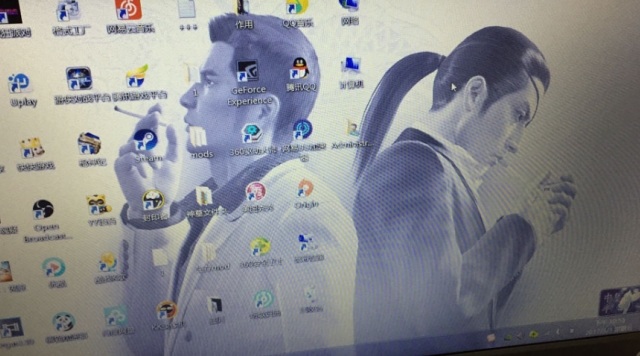
一、电脑显示屏模糊或失真的主要原因
1.显卡及驱动问题
· 显卡故障
显卡是图像处理的核心硬件,其故障可能导致画面显示异常。显卡散热问题或硬件老化都会导致图像模糊或失真。
· 驱动程序问题
过时或不兼容的显卡驱动会影响系统与显卡的协作,导致显示问题。特别是在升级操作系统后,未更新驱动可能出现兼容性问题。
2.显示器设置不当
· 屏幕分辨率错误
使用非原生分辨率会使屏幕文字和图像看起来模糊。
· 刷新率不适配
低刷新率可能造成屏幕画面拖影或模糊。不同显示器支持的最佳刷新率不同(如60Hz或144Hz),选择不当可能影响显示质量。
3.连接问题
· 线缆质量差或接触不良
信号传输中断或干扰会导致屏幕模糊或失真。低质量的连接线,如劣质HDMI线,容易导致信号衰减。
· 接口类型不合适
使用VGA接口传输信号时,画质不如HDMI或DisplayPort清晰,可能导致模糊现象。
4.显示器本身问题
· 屏幕污垢或划痕
积尘、油污或划痕会影响画面清晰度。
· 显示器老化
显示器面板随着使用时间的增加会出现亮度降低、色彩失真等问题,影响显示效果。
5.软件及系统设置
· 操作系统显示设置不当
如缩放比例、亮度和对比度设置不合适,可能使画面看起来模糊。
· 应用程序兼容性问题
某些应用程序在不同的分辨率或显示模式下可能出现兼容性问题,导致界面显示不清晰。
二、解决显示屏模糊或失真的方法
1.针对显卡及驱动问题
· 检查显卡状态
使用专业软件(如GPU-Z)检测显卡运行情况。如果显卡温度过高或性能异常,可以清理显卡风扇或更换显卡。
· 更新驱动程序
前往显卡制造商官网(如NVIDIA、AMD或Intel),下载并安装最新版本的显卡驱动,确保与操作系统兼容。
2.调整显示器设置
· 修改屏幕分辨率
右键单击桌面,选择“显示设置”,将分辨率调整为显示器的原生分辨率。通常,原生分辨率会标注为“推荐”。
· 优化刷新率
在“高级显示设置”中选择显示器支持的最高刷新率,如60Hz、75Hz或144Hz。
3.改善连接质量
· 更换优质线缆
使用品牌认证的HDMI、DVI或DisplayPort线缆,确保信号传输稳定。
· 选择合适接口
如果显示器和电脑支持,优先选择HDMI或DisplayPort接口,以获得最佳图像质量。
4.维护显示器
· 清洁屏幕
使用专业的屏幕清洁剂和柔软布料,定期清洁显示器表面,避免灰尘和污渍影响显示效果。
· 检查显示器状态
如果显示器老化严重,可以考虑更换新的显示器。购买时优先选择支持高分辨率和高刷新率的型号。
5.调整系统及软件
· 优化操作系统设置
在“显示设置”中调整缩放比例、亮度和对比度,直至画面清晰。
· 解决应用兼容性问题
右键点击问题应用的快捷方式,选择“属性” > “兼容性”,根据需要调整分辨率或兼容模式。
三、常见问题与解答
1.为什么在连接外接显示器后,画面模糊?
· 检查外接显示器的分辨率设置是否为原生分辨率;更换高质量的连接线缆。
2. 使用老旧显示器还能提升画质吗?
· 可以通过清洁屏幕、更换高质量线缆和优化系统设置来改善显示效果,但如果显示器老化严重,建议更换新设备。
3. 屏幕短暂失真是何原因?
· 短暂失真可能是显卡驱动程序异常、线缆接触不良或屏幕刷新率不匹配导致的。
电脑显示屏模糊或失真是一个常见但可解决的问题。通过检查显卡、调整分辨率与刷新率、优化连接、维护显示器以及调整软件设置,用户可以有效改善显示效果。
点击阅读全文