电源确认、按下电源键观察、显示BIOS画面。个人电脑硬件的发展,让DIY装机成为了许多技术爱好者的乐趣。首次装完机后顺利点亮电脑不仅是成功的标志,也带来满满的成就感。然而,对于初学者来说,点亮过程可能因为小细节疏忽而带来困扰。
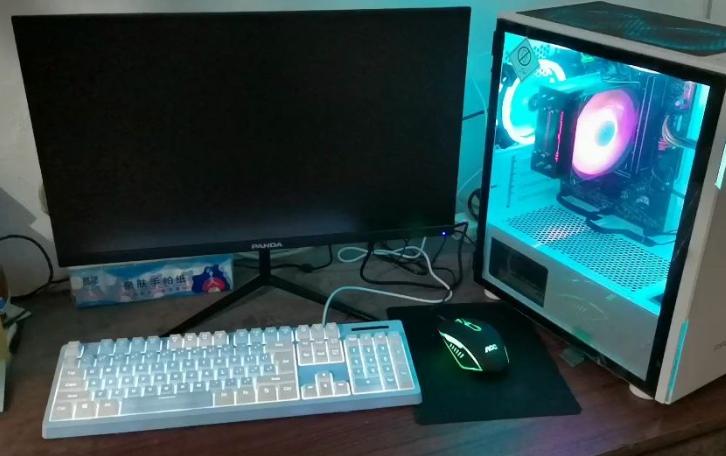
一、点亮前的基础检查
1.电源连接
· 主板供电:确保24针主板电源线和CPU的8针电源线已牢固连接,有独立显卡的系统还需额外的6/8针显卡电源连接。
2.内存条
· 检查内存条是否完全插入插槽。对齐内存条凹槽并按压,直至插槽扣具自动锁紧。
3.显卡
· 如果安装了独立显卡,确保显卡完全插入PCIe插槽并用螺丝固定。连接显示器时选择显卡的输出接口,而非主板接口。
4.散热器
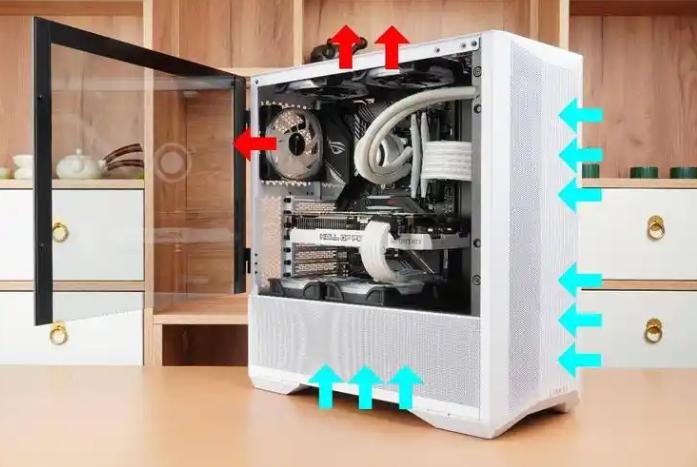
· 确保CPU散热器已正确安装并连接至主板上的CPU FAN插座,避免因散热不足而导致过热问题。
5.数据线连接
· 检查硬盘和SSD的电源线和SATA数据线连接是否完好,确保硬盘可被主板正确识别。
6.前面板连接
· 依据主板手册,将前面板电源键、重启键、USB接口和指示灯线缆插入主板对应接口,确保开关正常。
二、首次通电测试
在完成基础检查后,进行通电测试,验证装机效果。
1.电源确认
· 打开电源后,确保机箱和电源的开关都处于“开”状态。
2.按下电源键观察
· 按下电源键后,观察风扇转动情况和机箱内指示灯状态,确保无异常噪音或闪烁。
3. BIOS画面
· 若硬件安装正确,即便没有操作系统,显示器也会显示主板BIOS界面。这表明系统成功启动,硬件工作正常。
三、常见问题与解决方案
若系统未成功启动,常见问题及排查方法如下:
1.无显示信号
· 显卡或显示器:检查显卡是否插紧,确保显示器连接正确。
· 内存问题:重新插拔内存条,尝试不同的插槽位置。
2.电源故障
· 电源不足:确认电源功率满足所有硬件需求。
· 电源线松动:重新插拔所有电源线以确保连接紧密。
3.风扇不转动或哔声报警
· 硬件安装不良:检查CPU或内存条的安装,确保完全插入。
· 自检报警:不同的哔声次数代表不同的硬件问题,查看主板说明书了解详细含义。
四、进阶调试技巧
1.最小化系统测试
· 仅保留主板、CPU、内存和显卡进行测试,然后逐步添加其他硬件,便于确认问题源头。
2.主板重置
· 移除主板的CMOS电池5-10分钟,或使用CLR_CMOS跳线清除BIOS设置,恢复主板默认设置。
3. BIOS更新
· 若主板与新硬件不兼容,可能需要更新BIOS。访问主板官网下载最新BIOS,按说明更新。
4.借用替代硬件
· 若有条件,使用备用电源、内存条等进行更换测试,判断故障是否源于特定组件。
五、系统设置与测试
1. BIOS设置
· 检查CPU、内存和硬盘等硬件是否正常识别。设置启动顺序以便于操作系统的安装。
2.硬件监控
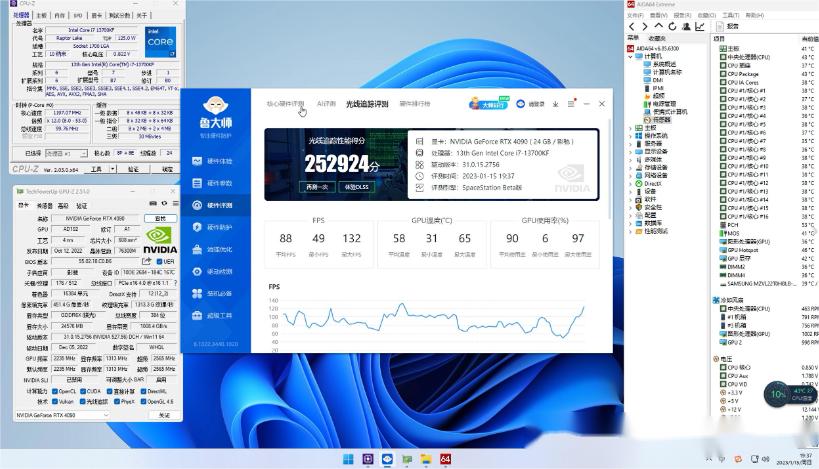
· 进入BIOS硬件监控选项,检查CPU温度、电压等信息,确保硬件运行正常无过热问题。
3.驱动安装与性能测试
· 安装操作系统及相关驱动程序,运行压力测试(如Prime95)检验系统稳定性和散热情况。
成功点亮自装机的电脑不仅是成就感的来源,也是进入DIY世界的重要一步。每一台DIY电脑都是耐心和细致的结果。在装机过程中,按照本文的基础检查、通电测试和排查方法,您将能更加轻松地完成首次点亮,享受装机带来的乐趣与成就感。
点击阅读全文