做好开始前的准备工作,进入BIOS进行超频设置,之后测试稳定性。如果你有一块经典的Intel G3258处理器和B85主板,何不试试超频,给老设备注入一些新活力?尽管B85主板并非专为超频设计,但通过适当的设置,配合G3258这颗极具潜力的小钢炮,依然能跑出不错的性能成绩。
一、了解G3258和B85的超频潜力
G3258是Intel为庆祝20周年推出的双核处理器,开放倍频、价格亲民,专为超频爱好者而设计。虽然B85主板本身不支持超频,但部分厂商通过更新BIOS添加了超频功能支持,因此借助合适的BIOS设置,G3258+ B85的组合也能实现超频。接下来,我们就一步步来看看具体的操作。
二、开始前的准备工作
1. 检查BIOS版本:确保你的B85主板BIOS已经更新到最新版本,以开启对G3258倍频的支持。
2. 电源检查:选择稳定的电源,电压不稳会影响超频效果。
3. 散热器选择:普通风扇可能不够,建议使用更强劲的风冷或水冷散热器,以应对CPU超频带来的发热。
三、进入BIOS进行超频设置
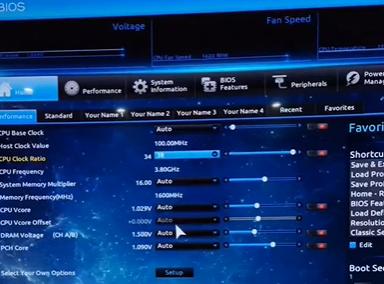
1. 进入BIOS:重启电脑,在开机时按下“DEL”键(部分主板为“F2”)进入BIOS设置界面。
2. 调整CPU倍频:找到“CPU Ratio”或“CPU倍频”选项,一些BIOS中可能叫“AI Tweaker”或“OC Tweaker”。默认的倍频为32,将它逐步调高,比如调整到34,然后逐步测试其稳定性。
3. 调整电压:在“Advanced Voltage Settings”或类似选项中找到“CPU Core Voltage”。从1.2V起步,每次小幅上调0.05V,调至适合的电压,避免电压过高带来的过热风险。每次调整后,都要密切监控CPU温度,以免损害硬件。
四、测试稳定性
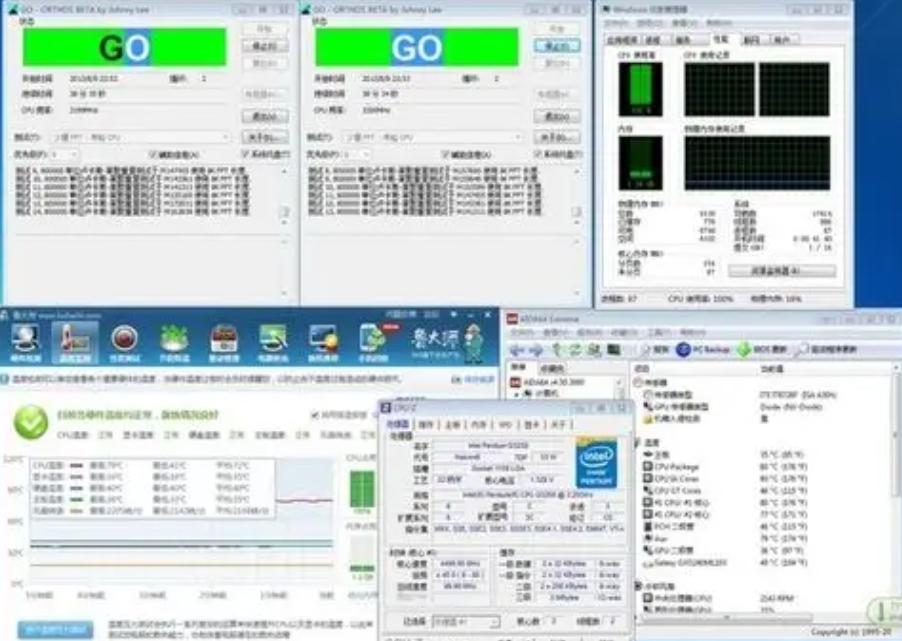
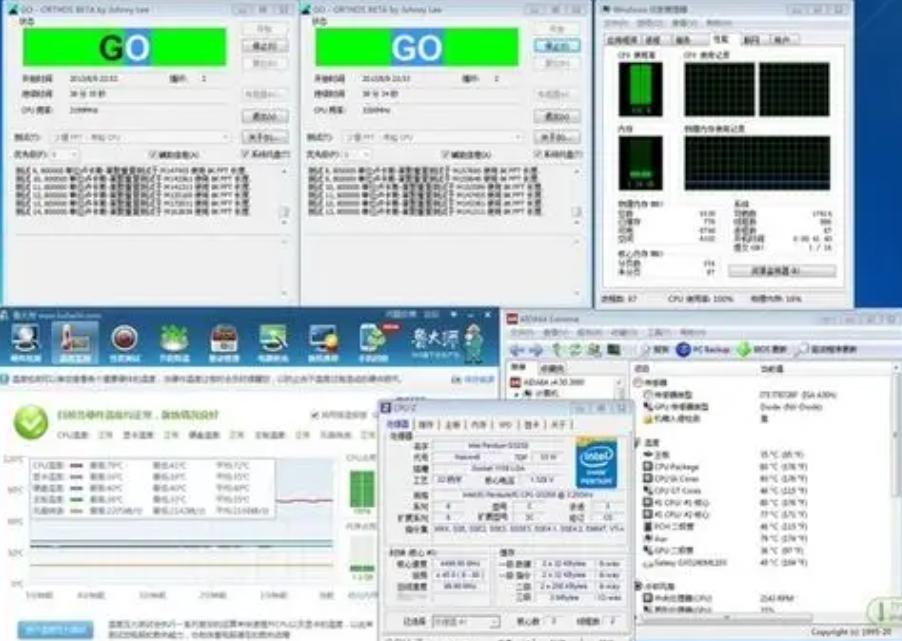
完成以上设置后,进入系统运行测试软件,比如Prime95,将CPU长时间满载测试,以确保系统稳定。在1-2小时的测试中,如果没有发生蓝屏或崩溃,说明超频设置基本稳定;如出现问题,则需要回调倍频或降低电压,进行更多的调整。
五、超频的风险与收益
超频能带来显著的性能提升,但也可能增加硬件损耗,尤其是对于老型号的处理器和主板。谨慎调试电压、控制温度至关重要。对于普通用户而言,超频是以较低成本提升性能的一种方式,但操作时切记要量力而行。毕竟,超频操作总有一定风险,不过通过合理的设置和良好的散热管理,大多数问题都能避免。
六、寻找社区帮助
在进行超频过程中遇到问题时,别忘了向网络社区求助。很多DIY爱好者和超频达人都在各大论坛和社交平台上活跃,交流心得或提供帮助,这会让你的调试过程更加顺利。
G3258与B85主板的超频并非简单的“调高频率”操作,而是一个渐进、细致的调试过程。通过合理的BIOS设置和散热管理,你能在不增加过多成本的情况下,获得相对显著的性能提升。
点击阅读全文

88.2MM
下载
AMD锐龙自动超频工具ClockTuner for Ryzen
9.9MM
下载
17.2MM
下载