找到上行接口、准备一根合适的USB线、连接显示器和电脑、检查连接状态、使用下行接口等。如今许多显示器不仅仅承担着显示的任务,USB接口的加入让它们能帮助用户拓展设备连接、简化桌面布局。

一、了解显示器上的USB接口
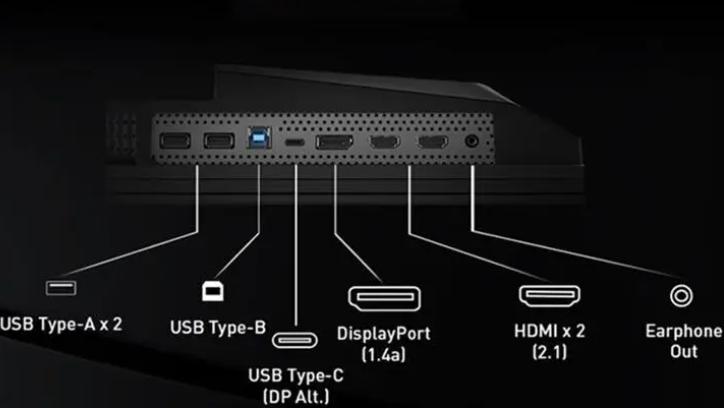
显示器上的USB接口一般分为上行接口(USB Upstream)和下行接口(USB Downstream):
· 上行接口:用来将显示器与电脑相连,让电脑识别显示器的USB Hub功能。
· 下行接口:相当于扩展接口,方便用户连接U盘、键盘、鼠标等设备。
二、如何连接显示器的USB接口
要让显示器的USB接口正常使用,首先需要将上行接口连接到电脑。
具体连接步骤:
1. 找到上行接口:通常在显示器背面,带有“Up”字样或箭头图标。
2. 准备一根合适的USB线:建议使用USB 3.0线,以便更快的传输速度。
3. 连接显示器和电脑:一端插入显示器的上行接口,另一端插入电脑的USB接口。
4. 检查连接状态:部分显示器上会有连接指示灯,显示已连接的状态。
5. 使用下行接口:连接完成后,你可以将U盘、键盘、鼠标等设备插入显示器下行接口,享受额外的接口扩展。
三、连接USB接口的好处
1.简化桌面布线
通过显示器连接键盘、鼠标和其他外设,桌面少了缠绕的线材,显得更加整洁。
2.扩展设备接口
对于只有少数USB接口的笔记本用户,显示器上的USB接口能有效拓展连接,特别是在需要多个外设时。
3.位置更方便
显示器接口一般较高,插拔设备更方便,尤其是在机箱接口不便触及的情况下。
四、连接USB接口时的注意事项
1. 电源限制:显示器内置的USB Hub通常不带电源供电,所以尽量不要连接高功耗设备。
2. 驱动支持:部分显示器需要特定的驱动程序才能正常使用USB接口。建议访问厂商官网,下载并安装相应的驱动。
3. 小心插拔:USB插头和接口对齐,避免硬插硬拔。
4. USB线完好:连接不畅时,检查USB线是否损坏。
5. 电脑接口正常:优先选择电脑主板上的USB接口,以确保数据传输的稳定性。
五、进阶玩法:高级USB接口的应用
1. USB-C接口的一线连接
高端显示器逐步加入USB-C接口,这种接口可同时实现视频信号传输和设备供电。对于需要移动设备连接的用户来说,USB-C接口无疑是一个理想的选择。
2.固件更新
部分显示器支持通过USB接口进行固件更新。连接电脑后,按照厂商指引进行更新,以便享受到最新的优化和功能。
3.虚拟显示功能
某些显示器支持虚拟显示功能,能通过USB接口实现多屏显示,提高工作效率。这对于需要多任务并行的用户来说非常实用。
通过了解显示器USB接口的类型和连接方法,你可以充分利用这些接口带来的便利,将桌面变得更整洁、连接更高效。如果你还没有尝试过这个功能,不妨现在就试试看,体验到USB接口给你的工作和生活带来的小改变。
点击阅读全文