获取ISO文件、制作启动U盘、进入BIOS并设置启动项、开始安装Windows 7、安装驱动程序等。给组装电脑安装Windows 7其实并不复杂,只需按部就班地进行配置,就能轻松将系统顺利安装到新电脑中。以下是安装Win7的详细步骤及注意事项,为你的电脑装上稳定的系统打下良好基础。
一、准备工作
准备一个包含Windows 7系统的安装U盘或光盘。以下是制作启动盘的简单方法:
1. 获取ISO文件:从微软官网或其他可靠渠道下载Windows 7的ISO镜像文件。
2. 制作启动U盘:使用“Windows USB/DVD Download Tool”或“Rufus”等工具,将ISO文件写入U盘,确保其具备启动功能。
使用8GB以上的U盘,以确保空间充足,同时避免使用劣质U盘,以免安装中出现错误。
二、进入BIOS并设置启动项
1. 开机进入BIOS:启动电脑时,屏幕会显示按键提示(如Del、F2、F12等),按下相应键进入BIOS设置界面。
2. 设置启动顺序:进入BIOS后,找到“Boot”选项,将U盘设为第一启动设备,保存设置并退出(通常按F10保存并退出)。
三、开始安装Windows 7
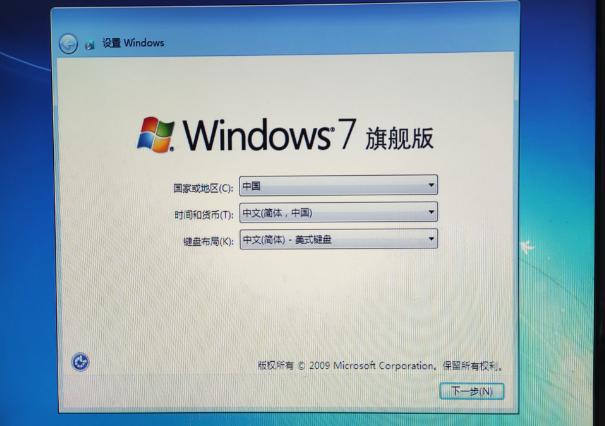
1. 选择语言与设置:在安装初始界面,选择语言、时间格式、键盘布局等,点击“下一步”。
2. 自定义安装类型:在安装类型选项中,选择“自定义(高级)”。
3. 分区设置:在磁盘分区界面,如果硬盘是全新的,可以新建一个分区。通常建议将硬盘分成两个以上的分区,如一个系统分区(建议100GB左右)和一个数据分区,以便日后管理。
4. 选择系统分区:选定系统分区,点击“下一步”开始安装。安装过程中,系统会自动复制文件并完成基本设置,耐心等待20-30分钟即可。
四、安装驱动程序
安装完成后,驱动安装必不可少,以便系统能够识别并驱动硬件设备:
1. 网络驱动:若主板没有自动识别网卡驱动,可使用另一台电脑下载主板网卡驱动,拷贝到新电脑上安装。
2. 自动安装驱动:联网后,推荐使用“驱动精灵”或“驱动人生”等软件来自动安装并更新所需驱动。
五、系统更新与安全配置
安装完驱动后,使用Windows Update更新最新的系统补丁,进一步提升系统的安全性与稳定性。
六、个性化与常用软件配置
在系统安装及更新后,可以根据个人需求设置系统个性化功能:
1. 桌面与显示设置:选择合适的桌面壁纸,调整屏幕分辨率,设置任务栏等。
2. 安装常用软件:如浏览器、Office套件、防病毒软件等,从可靠渠道下载并安装。
3. 优化系统选项:通过“控制面板”调整电源、文件夹选项等系统设置,使电脑使用更符合个人习惯。
七、注意事项
微软已于2020年停止对Windows 7的官方支持,意味着系统不再提供安全更新。因此,建议安装可靠的杀毒软件,并养成良好的上网习惯以防范风险。如果你的硬件支持,也可以考虑升级到更新的操作系统,以获得更好的安全性和长期支持。
通过以上简单步骤,你的组装电脑即可顺利安装Windows 7系统。该系统虽已停更,但对于许多应用需求仍然适用。希望这篇指南能帮助你完成安装,让你的电脑焕然一新,体验属于自己的DIY装机乐趣。
点击阅读全文