按照做好准备工作、关闭电源并拆开机箱、卸下旧显卡、安装GTX 1050 Ti等步骤可以安装。NVIDIA的GTX 1050 Ti是一款高性价比的显卡,十分适合需要提升电脑图形性能的用户。安装过程其实不复杂,但需要细心操作,尤其是对于首次动手的用户。
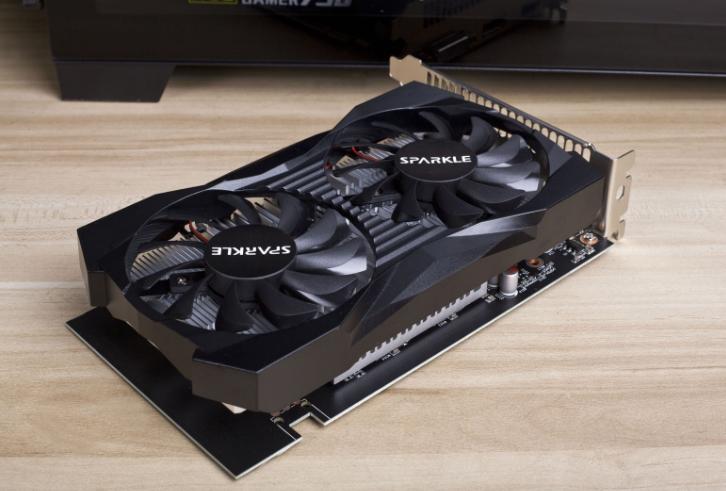
1.准备工作
准备一些基础工具:
· 十字螺丝刀:用来拆卸和固定机箱螺丝。
· 抗静电手套或手腕带:防止静电损坏电脑硬件。
· 干净的环境:保持安装环境干净,避免灰尘进入机箱内部。
2.关闭电源并拆开机箱
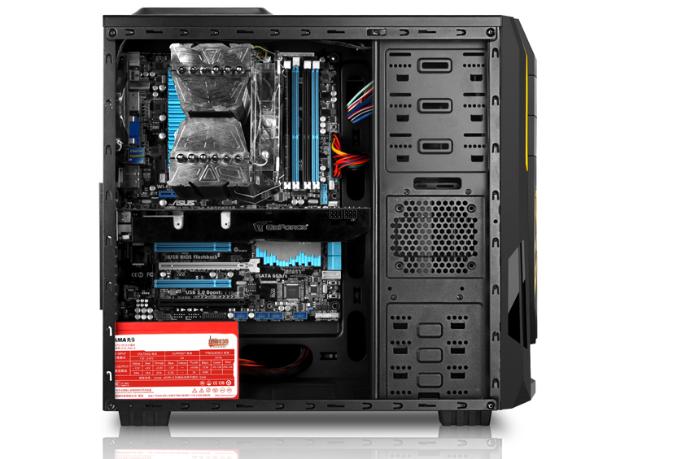
确保电脑完全断电,拔掉电源线,以免操作时出现意外。接着,拧开机箱侧盖的螺丝,将侧盖轻轻推开。每种机箱的设计可能有所不同,建议查看机箱说明书,以确保拆卸正确。
3.卸下旧显卡(准备工作如有)
如果电脑中已有显卡,需要将其移除。找到显卡所在的位置,它通常插在主板的PCI-E插槽上。先拔掉显示器连接的线缆,然后拧下固定显卡的小螺丝,按住插槽末端的卡扣,小心地将显卡拉出。
4.安装GTX 1050 Ti
拿出GTX 1050 Ti,对准主板上的PCI-E插槽,小心插入显卡。确保显卡完全卡入插槽中,可能需要稍微用力,但切记不要过度用力以免损坏插槽。听到“咔嗒”声表示显卡安装到位。
5.固定显卡
用螺丝固定显卡尾部,将显卡稳固在机箱上。这一步很关键,固定螺丝能够防止显卡在使用过程中晃动,从而确保接口和插槽不受损坏。
6.连接电源
GTX 1050 Ti的某些型号不需要额外供电,但大部分情况下需要使用6针或8针的电源线。检查显卡是否有供电接口,如果有,从电源模块中找到相应的线缆并插上。如果找不到,可以检查电源是否有显卡供电接口(很多电源自带这些接口)。
7.检查安装情况
检查显卡的安装是否稳固,所有电缆是否连接正确。可以轻轻晃动显卡,确保它牢牢固定在插槽中,并且供电线缆连接牢固。
8.关闭机箱并连接显示器
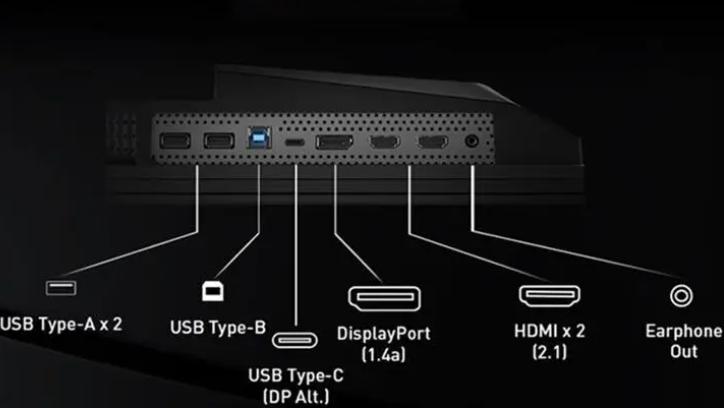
安装完成后,将机箱侧盖重新盖上并拧紧螺丝。接着,将显示器的线缆(HDMI、DVI或DP接口)连接到显卡的输出接口。
9.启动电脑并安装显卡驱动
启动电脑进入操作系统,大多数情况下系统会自动识别新显卡。如果未能自动识别或显示异常,可能需要手动安装或更新显卡驱动。前往NVIDIA官网下载最新的GTX 1050 Ti驱动程序,按照说明安装即可。
10.测试显卡性能
驱动安装完毕后,建议运行一些图形测试软件或游戏,检查显卡的性能表现。如果屏幕显示正常,游戏或软件运行流畅且图像效果提升明显,说明显卡安装成功。
安装GTX 1050 Ti其实并不复杂,只要按步骤操作,即使是DIY新手也能轻松完成。如果遇到任何问题,可以参考说明书或寻求专业人士的帮助。相信动手安装显卡不仅能提升你的电脑性能,还能让你收获DIY的成就感和乐趣!
点击阅读全文