先确认D盘空间,再在Windows系统中进行分区。如何从D盘中划分出一个新的盘符是许多用户常遇到的需求,比如希望存放特定文件或为不常用的程序留出独立空间。其实,操作并不复杂。
一、确认D盘空间
确保你的D盘中有足够的未分配空间。如果D盘已经满了,建议清理一些不必要的文件,或者将某些文件转移到其他存储设备。只有这样,才能顺利划分出新盘。
二、在Windows系统中进行分区
如果你使用的是Windows系统,可以按照以下步骤轻松实现:
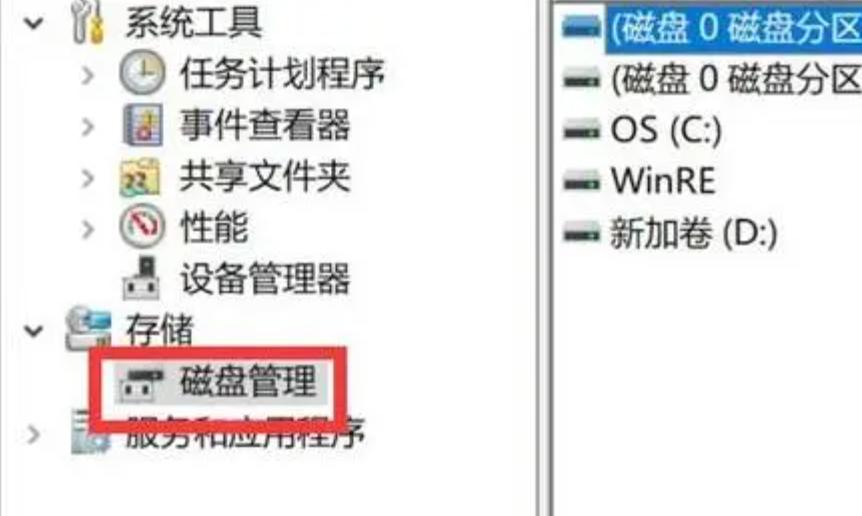
1.进入磁盘管理
· 点击左下角的“开始”按钮,输入“磁盘管理”,然后选择“创建和格式化硬盘分区”。这个操作就像是一位友好的向导,带你进入分区的世界。
2.选择D盘
· 在磁盘管理窗口中,找到你的D盘。右键点击D盘,选择“压缩卷”。这一操作相当于为D盘“打个小洞”,为新盘腾出空间。
3.输入压缩大小
· 系统会提示你输入要压缩的空间大小。一般建议保留100GB或更多,以确保新盘可以存放你需要的文件。输入完毕后,点击“压缩”。
4.创建新分区
· 完成压缩后,你会看到D盘旁边出现了未分配的空间。再次右键点击这个未分配的区域,选择“新建简单卷”。此时,系统将引导你完成一系列设置,例如分配盘符和选择文件系统格式(推荐使用NTFS格式,兼容性更好)。
5.格式化新盘
· 在创建新分区的过程中,系统会询问你选择何种文件系统。选择NTFS格式,然后给新分区命名,以便于记忆和管理。按照提示完成所有设置,直到创建分区的过程结束。
6.完成与查看
· 创建完成后,你可以在“我的电脑”中看到新的盘符。恭喜你,成功从D盘分出了一个新盘,可以开始存放你的文件和数据了!
三、注意事项
在操作过程中,有几个小细节需要注意:
· 备份数据:在进行任何磁盘操作之前,建议备份重要文件,以降低因误操作而导致的数据丢失风险。
· 使用工具软件:除了Windows自带的磁盘管理工具,还有许多第三方分区工具(如DiskGenius、AOMEI Partition Assistant等),这些工具操作简单,有的甚至支持一键分区。
· 系统稳妥:如果你的设备较老,分区操作可能会较慢,耐心等待即可。
通过以上步骤,你就可以放心大胆地进行分区操作。划分出一个新盘不仅能提升文件管理的效率,还能让存储空间更加清晰有序。相信不久的将来,新的盘符将承载更多美好的内容。
点击阅读全文