备份数据、打开磁盘管理工具、查看当前分区情况、缩减现有分区、创建新分区等。硬盘分区是将一个物理硬盘划分为多个独立逻辑分区的过程。合理的硬盘分区不仅可以提升电脑性能,还能有效组织文件、提高数据安全性,甚至支持在同一设备上安装多个操作系统。
一、硬盘分区的基本概念
1.分区类型
· 主分区:最多可以创建四个,主要用于安装操作系统和启动引导。
· 扩展分区:硬盘上只能有一个扩展分区,但可以在其内部创建多个逻辑分区。
· 逻辑分区:创建于扩展分区内,用于存放数据或安装其他软件。
2.文件系统格式
· NTFS:Windows系统常用的文件系统,支持大文件和较高的安全性。
· FAT32:兼容性好,适合小文件传输,但单个文件大小限制为4GB。
· exFAT:多用于U盘或外部存储设备,支持超过4GB的大文件。
3.分区工具
· Windows磁盘管理工具:系统自带的工具,简单易用。
· 第三方软件:如AOMEI Partition Assistant、MiniTool Partition Wizard等,提供更多高级功能。
二、硬盘分区的详细步骤
1.备份数据
在进行硬盘分区之前,请务必备份所有重要数据,以防止数据丢失。
2.打开磁盘管理工具
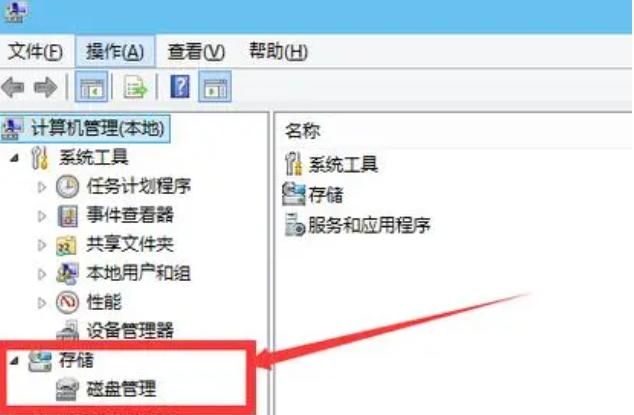
· 右键点击“开始”按钮,选择“磁盘管理”(Disk Management)。
· 磁盘管理窗口中可以查看各个磁盘及其分区情况。
3.查看当前分区情况
在磁盘管理窗口中,注意查看是否有未分配的空间(Unallocated Space)。如果没有,需要缩减现有分区以腾出空间。
4.缩减现有分区
· 选择一个较大的现有分区(通常是系统分区),右键点击,选择“缩减卷”(Shrink Volume)。
· 根据提示输入要缩减的空间大小,然后点击“缩减”,以创建未分配的空间。
5.创建新分区
· 在未分配的空间上右键点击,选择“新建简单卷”(New Simple Volume)。
· 按照向导提示设置新分区的大小、文件系统(如NTFS或FAT32)以及卷标等。
6.完成分区
检查新分区是否在磁盘管理工具中正确显示,并尝试访问新分区以确保一切正常。
三、注意事项
1.数据安全
分区过程中可能会有数据丢失的风险,因此在操作前请确保已经备份重要数据。
2.分区大小
根据实际需求合理划分分区大小。文件的类型和存储需求将影响分区的大小选择。通常,系统分区不宜过小,以免影响系统性能。
3.操作系统兼容性
确保新分区的文件系统与操作系统兼容,特别是在一个硬盘上安装多个操作系统时。
4.磁盘碎片整理
分区完成后,可以进行磁盘碎片整理,以提高系统性能。
硬盘分区是提升笔记本电脑使用效率的有效手段。通过合理的分区策略,不仅可以更好地管理数据,还可以根据需求进行个性化设置。无论是多系统安装还是优化文件管理,分区都是一个重要的步骤。掌握正确的分区方法和注意事项,可以确保分区过程顺利进行,避免数据丢失。
四、常见问题解答
1. 我可以在同一个笔记本上安装多个操作系统吗?
可以。你可以在不同的分区上安装多个操作系统,如Windows和Linux,并通过启动管理器选择启动哪个系统。
2. 如何恢复误删的分区?
可以使用数据恢复软件尝试恢复被删除的分区,但成功率取决于分区被删除后的操作情况,建议尽早尝试恢复。
3. 为什么缩减分区后未分配空间无法创建新分区?
确保缩减的空间没有受到其他分区或系统保留分区的限制。如果仍然无法创建,可能需要借助第三方分区工具来解决问题。
4. 硬盘分区对系统性能有影响吗?
合理的分区设置可以优化系统性能,但如果分区过小或过大,可能会影响性能表现。
5. 我可以将应用程序安装在其他分区吗?
可以。在系统外的分区安装大型应用程序有助于减少系统盘的负担,并提高整体存储效率。
点击阅读全文